

 English
 Tiếng Việt
商談がClosed Wonに移行したのに、金額欄が空欄のまま。月末の売上レポートがずれ、営業部長は一人ひとりにメッセージを送って確認しなければなりません。CRMを使っている企業なら、ほぼどこでも一度は経験する状況です。
原因はレポートではなく、データ入力の時点にあることがほとんどです。システムが何でも保存できる状態だと、誤ったデータがそのままダッシュボードに流れ込み、後から修正するには最初に防ぐよりはるかに手間がかかります。例えば、事務機器を扱う販売会社がプリンターの大口注文を成約したものの金額の入力を忘れ、その後の四半期は予測数値がずっと不足したまま、というケースです。
では、Salesforce入力規則は何の役に立つのでしょうか。入力規則とは、ユーザーがレコードを保存するときに条件をチェックし、データが基準を満たさない場合にエラーメッセージを表示する仕組みです。この記事では、仕組みの説明、すぐに使える3つの設定例、そしてルールが現場の負担にならないための注意点を解説します。
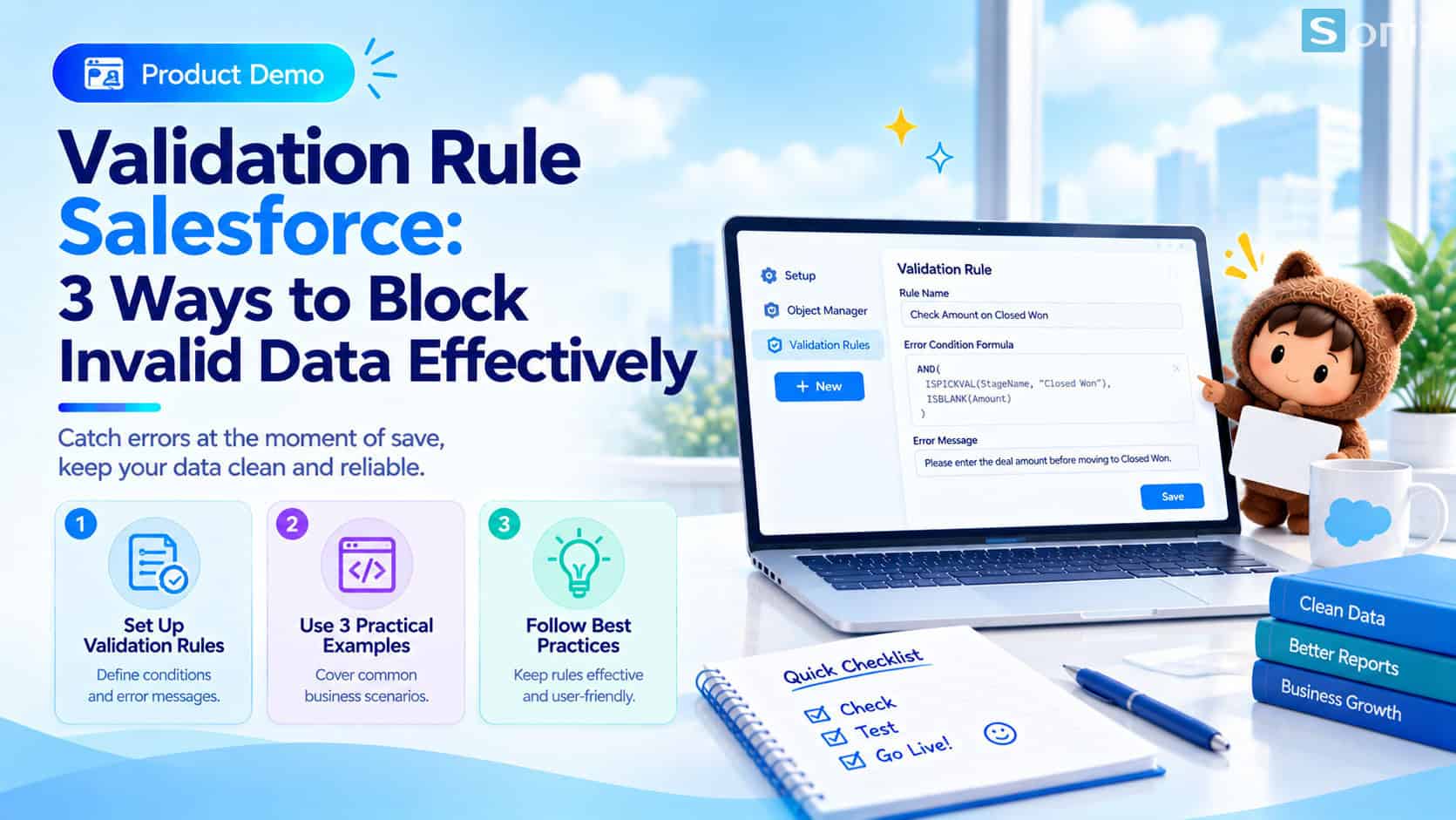 入力規則は保存時にエラーを表示し、誤ったデータがシステムに入る前に止めます。
Salesforce入力規則とは?
入力規則とは、オブジェクト(商談、リード、取引先、またはカスタムオブジェクト)に紐づけるロジックの数式です。ユーザーがレコードを保存するたびに、Salesforceはこの数式を実行します。結果が真(つまりデータが誤っている)の場合、システムは保存をブロックし、あらかじめ用意したメッセージを表示します。
通常の必須項目との違いは、条件付きであることです。必須項目は常に必須ですが、入力規則は必要なときだけ必須にできます。例えば、商談がClosed Wonに移ったときだけ金額の入力を求める、といった使い方です。これにより、初期段階では営業担当者が素早く入力でき、最終的なデータは漏れなく揃います。
以下の表で、2つの運用方法を比較します。
入力規則なし
| 入力規則あり
|
入力規則を作成する4つのステップ
設定の流れはどのオブジェクトでも同じです。「設定」画面に不慣れな場合は、先にSalesforce Sales Cloudを10分でセットアップするガイド(英語)で操作方法を確認しておくと安心です。
入力規則のページを開く
- 「設定」 > 「オブジェクトマネージャー」へ移動
- チェックしたいオブジェクトを選択
- 「入力規則」 > 「新規」を選択
名前と説明を入力する
- 短くわかりやすい「入力規則名」を入力
- 後任者が内容を把握できるよう「説明」を記入
- テストが完了したら「有効」にチェック
エラー条件数式を書く
- 数式はデータが「誤り」のときにTRUEを返す
- AND、OR、ISBLANK、ISPICKVALなどのおなじみの関数を使う
- 「構文をチェック」で構文エラーを確認
エラーメッセージを書いて保存する
- 何を直すべきか明確に伝える「エラーメッセージ」を入力
- 「エラーの表示場所」を選択:ページ上部または項目のすぐ横
- 「保存」をクリックし、誤ったデータを入力して動作を確認
すぐに設定できるSalesforce入力規則の例3つ
以下の3つの例はいずれも短く、すぐに使えます。カスタム項目名(末尾が__c)はあくまで説明用の例ですので、ご自身のOrgの実際のAPI参照名に置き換えてください。
例1:Closed Wonなら金額が必須。このルールは、金額(Amount)が空欄のまま商談をClosed Wonに移行することをブロックします。完了予定日(Close Date)は商談で標準の必須項目のため、追加の条件は不要です。
AND(
  ISPICKVAL(StageName, "Closed Won"),
  ISBLANK(Amount)
)
エラーメッセージの例:「Closed Wonに移行する前に、商談金額を入力してください。」
例2:紹介経由のリードは紹介者を記録する。リードソース項目に「紹介」という値を追加し、「紹介者」というテキスト項目を作成したとします。ソースが「紹介」のときはこの項目の入力を必須にすることで、どのチャネルが質の高い顧客をもたらしているかを把握できます。
AND(
  ISPICKVAL(LeadSource, "紹介"),
  ISBLANK(Referrer_Name__c)
)
エラーメッセージの例:「紹介経由のリードには、紹介者名を記入してください。」
例3:終了日は開始日より前にできない。この例はキャンペーンオブジェクトに適用します。キャンペーンには開始日(Start Date)と終了日(End Date)の項目が標準で用意されています。数式は終了日が入力されている場合にのみ動作するため、項目が空欄のときに誤ってエラーが出ることを防げます。
AND(
  NOT(ISBLANK(EndDate)),
  EndDate < StartDate
)
エラーメッセージの例:「終了日は開始日と同じかそれ以降にしてください。」
ルールがユーザーの負担にならないための注意点
最も重要な原則は、ルールの数は少なく、内容は明確にすることです。ルールを1つ追加するたびに、顧客との通話中の営業担当者を止めてしまう可能性が増えます。条件が重なり合いすぎると、担当者は入力を敬遠したり、とりあえず適当に入力したりするようになり、データをきれいに保つという本来の目的が裏目に出てしまいます。
エラーメッセージも数式と同じくらい重要です。「データが無効です」のような曖昧な一文ではなく、どの項目をどう直すべきかを明確に伝えましょう。エラーの表示場所は該当項目のすぐ横にして、ユーザーが対処すべき箇所をすぐに確認できるようにします。
最後に、入力規則はData Loader、連携、オートメーションによる入力にも適用され、レコードが保存されるときにのみチェックされる(過去のデータを再スキャンするものではない)点を覚えておいてください。まずSandboxで作成してテストし(Salesforce Sandboxとはを参照)、大量のデータ投入を予定している場合はSalesforceへ移行する前のデータ準備の記事もご覧ください。チェックを免除する必要がある連携フローには、カスタム権限をバイパス条件として使うことができます。
入力規則を有効にする前のチェックリスト
きれいなデータは、定期的な掃除ではなく、入力時点でエラーを防ぐことから生まれます。新しいルールを有効化する前に、以下のリストを確認してください。
☐ ルールがレポートで実際に発生したデータエラーを解決する
☐ 数式が構文チェックを通過し、Sandboxでテスト済み
☐ エラーメッセージが何を直すべきか明確に伝えている
☐ Data Loaderと稼働中の連携を考慮済み
☐ オブジェクト上のルール総数が適度な範囲に収まっている
よく遭遇するデータエラーは何ですか?下のコメント欄にお寄せください。Sonixチームがそのケースに合わせたルールを書いてみます。
入力規則
データ品質
Salesforceガイド
Sonixと相談して、データ入力プロセスを見直し、貴社に合ったルールセットを設計しましょう。
Sonix: Your success is our happiness.
コメントを残す