

 English
 Tiếng Việt
Salesforce Dynamic Dashboard とは、閲覧する人として実行される dashboard のことです。チーム全員が1つの dashboard を共有しながら、開いた人は自分のデータアクセス権に応じた数字を見ることができます。10人の担当者に、名前だけが違う同じ dashboard が10個あるなら、そうする必要はありません。
結論から言うと、dashboard を logged-in user として実行する設定にし、地域や商品のフィルタを追加してマネージャーがすばやく切り替えられるようにします。データの閲覧権限は、引き続きデータの権限設定に従います。ただし、この種類の dashboard の数は edition ごとに上限があるため、作る前に確認してください。
ご注意: 記事内の10人の営業担当を持つオフィス機器の販売会社は仮想の例であり、実在のお客様ではありません。機能と上限は edition や license によって異なり、メニュー名もバージョンで変わる場合があります。手順はドキュメントに基づいており、チームに展開する前にご自身の環境で試してください。
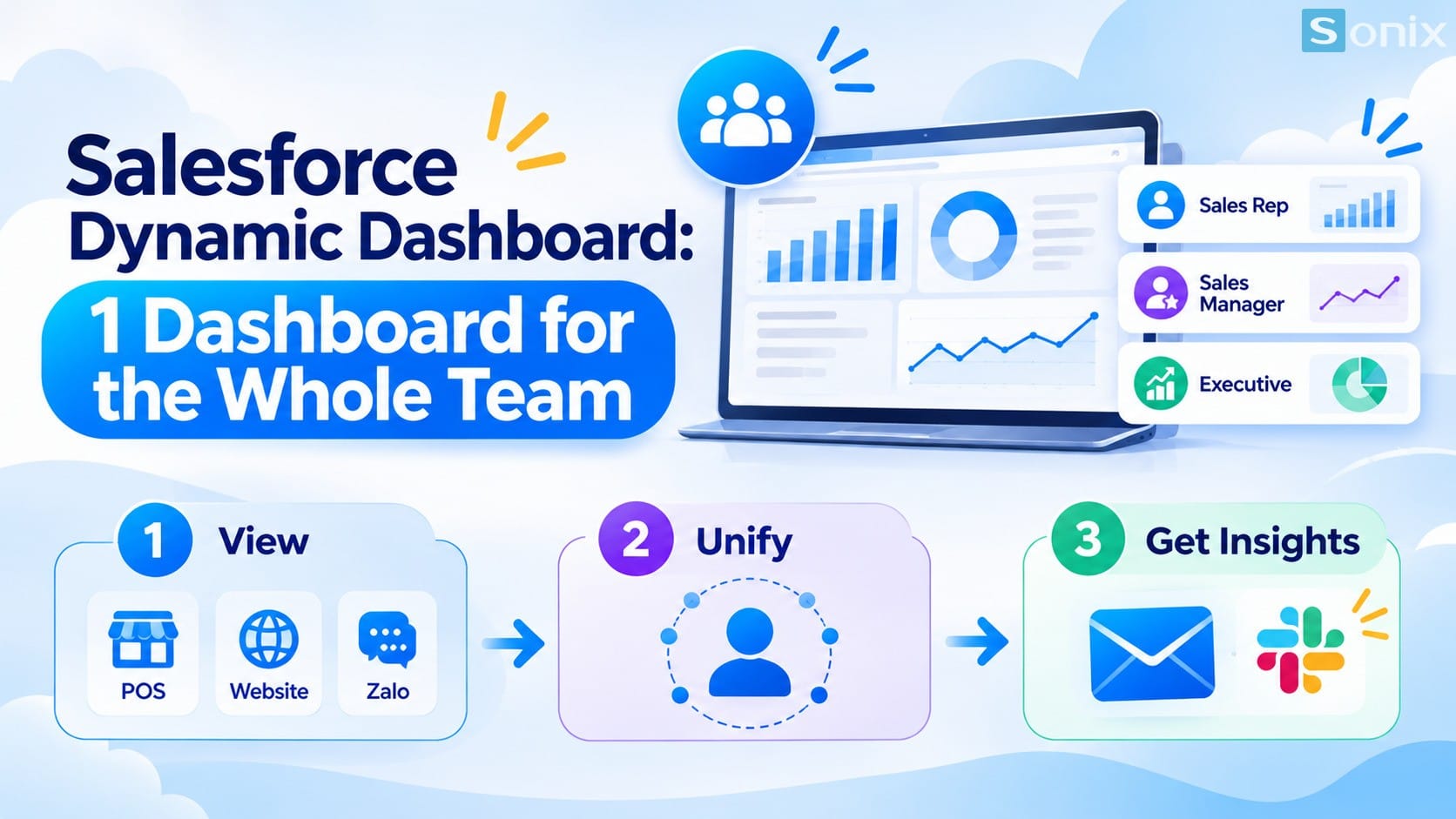
同じ dashboard でも、開いた担当者は自分のアクセス権に応じた数字を見ます。
同じ dashboard が10個あると何が問題か
よくある方法は、1つの dashboard を作って担当者ごとに複製し、それぞれ別の人として実行することです。小さなチームなら問題ありません。しかし、マネージャーがグラフを追加したりフィルタを変えたりしたいとき、複製を1つずつ修正しなければなりません。担当者が10人なら10回の修正です。1つでも漏れると、各自の数字の基準がバラバラになります。
| 1人1つの dashboard | 閲覧者として実行する1つの dashboard | |
|---|---|---|
| 管理する dashboard の数 | 担当者の数と同じ | 1つ |
| 1か所を変更するとき | 複製を1つずつ修正 | 1回修正すれば全員に反映 |
| 新しい担当者が入ったとき | もう1つ複製する | フォルダを共有するだけ |
| リスク | 時間とともに複製がずれていく | チーム全体で同じ定義 |
Salesforce Dynamic Dashboard とは
Salesforce の公式ドキュメント(英語)によると、View Dashboard As で dashboard を誰として実行するかを選びます。The dashboard viewer を選ぶと、閲覧者は自分のアクセス権に応じたデータを見ます。この種類の dashboard は、一般に dynamic dashboard と呼ばれます。
ここで誤解しやすい点を最初に整理します。閲覧者として実行される dashboard は、各自の数字だけに自動で絞り込んでくれるわけではありません。閲覧者がデータ権限の範囲で見られるものを表示するだけです。担当者に自分の数字だけを見せたい場合は、Show Me フィルタを My Opportunities にするなど、適切なスコープの元レポートを使い、マネージャーには自分の権限でチーム全体の数字を見せます。
Salesforce Dynamic Dashboard の設定:3つのステップ
次の3ステップは、デモの順番に沿っています。メニュー名はバージョンによって異なる場合があります。
dashboard を閲覧者として実行する設定にする
- dashboard を開いて Edit を選び、Properties メニュー(歯車アイコン)を開きます
- View Dashboard As で The dashboard viewer を選んで保存します。開いた人は、それぞれのアクセス権に応じた数字を見ます
- オプションの Let dashboard viewers choose whom they view the dashboard as を有効にすると、適切な権限を持つ人が別の人として閲覧できます。たとえばマネージャーが部下として見る場合です
マネージャーがすばやく切り替えられるよう、フィルタを追加する
- dashboard の編集画面で、地域や商品などの項目にフィルタを追加します
- フィルタは dashboard の上部に表示され、閲覧者は値を選ぶだけで、レポートを1つずつ開かなくても見方を変えられます
- その項目を持たないレポートはフィルタされないため、どのコンポーネントが影響を受けるかを確認してください
データの権限を確認する
- 担当者とマネージャーなど、実際のアカウントでログインして、それぞれが何を見られるか確認します
- sharing と role hierarchy の設定と照らし合わせます。dashboard が誰かのデータ閲覧権限を広げることはありません
別の手順解説はPerficient のガイド(英語)をご覧ください。CRM の土台がまだ整っていない場合は、先にSalesforce Sales Cloud setup guide in 10 minutes(英語)をお読みください。
作る前に知っておきたい上限
この方法に決める前に、最も重要なのがこの部分です。
edition ごとに数の上限がある。多くの情報源が引用している Salesforce のドキュメントによると、1つの組織で作れる dynamic dashboard は、Enterprise で最大5つ、Unlimited と Performance で10、Developer で3つで、追加購入できる場合もあります。数字は変わる可能性があるため、この記事ではなく、ご利用の edition の公式ドキュメントで確認してください。
private フォルダには保存できない。共有フォルダに置く必要があります。
スケジュール更新ができない。ドキュメントによると、dynamic dashboard は手動で更新する必要があります。新しい数字を見るには更新が必要だと、チームに伝えておきましょう。
一部のコンポーネントは非対応。設計の前に、ドキュメントで非対応のコンポーネントの一覧を確認してください。
メール購読が制限される場合がある。閲覧者として表示される dashboard は購読できないと記載している情報源もあります。数字を定期的に送りたい場合は、スケジュールレポートを検討しましょう。
数に限りがあるため、営業チームの Pipeline など最も重要な共有 dashboard に枠を使い、残りは別の方法で対応しましょう。
例:10人の担当者、1つの dashboard
仮想の例:オフィス機器の販売会社に、営業担当10人とマネージャー1人がいます。以前は同じ Pipeline の dashboard を10個保守していました。閲覧者として実行する1つの dashboard に切り替え、元レポートを My Opportunities のスコープにすることで、チーム全員が1つを共有します。
| dashboard を開く人 | 見えるもの | 実現方法 |
|---|---|---|
| 営業担当 | 自分の Pipeline と商談 | 元レポートを My Opportunities のスコープに、権限は sharing に従う |
| 営業マネージャー | チーム全体の数字、または各担当者として閲覧 | 権限は role hierarchy に従い、別の人として閲覧するオプションを有効化 |
| 視点を切り替えるマネージャー | 地域や商品で絞り込み | ページ上部の dashboard フィルタ |
期待できる結果は、10個が1つになり、変更時の修正箇所も1か所で済むことです。仮想の例のため、具体的な数値は示していません。
標準レポートより強力な分析ツールを検討中なら、What Is Tableau and how it differs from Reports & Dashboards(英語)をお読みください。関連ソリューションはSonix の Salesforce ページ(ベトナム語)をご覧ください。
Salesforce Dynamic Dashboard に切り替える前のチェックリスト
似た dashboard をまとめる前に、次のリストを確認しましょう。
☐ 保守している、ほぼ同じ dashboard の数を数えた
☐ ご利用の edition の dynamic dashboard の上限を確認した
☐ この方式を使うべき dashboard を選んだ
☐ My Opportunities など、適切なスコープの元レポートを使った
☐ 地域・商品のフィルタを追加し、影響を受けるコンポーネントを確認した
☐ 担当者とマネージャーのアカウントでログインして権限を確認した
☐ 手動更新が必要なことをチームに伝えた
ほぼ同じ dashboard を、いくつ保守していますか? コメントに数をお書きください。Sonix チームが、まとめ方をご提案します。
Salesforce CRM
ガイド
データ分析
Business Intelligence
Sonix との無料相談で、現在の dashboard を整理し、edition と権限設定に合わせてすっきりまとめましょう。
Sonix: Your success is our happiness.
コメントを残す