

 English
 Tiếng Việt
月末、経理担当者が尋ねます。「このプロジェクトで請求できる時間は何時間ですか?」デザイナーはチャットやカレンダーを遡って先週の火曜日に何をしたかを思い出し、アカウント担当は「たぶん20時間くらい」と見積もります。タイムシートは金曜日の午後にまとめて入力され、本来クライアントに請求できたはずの時間が、請求書を発行する前に静かに消えていきます。
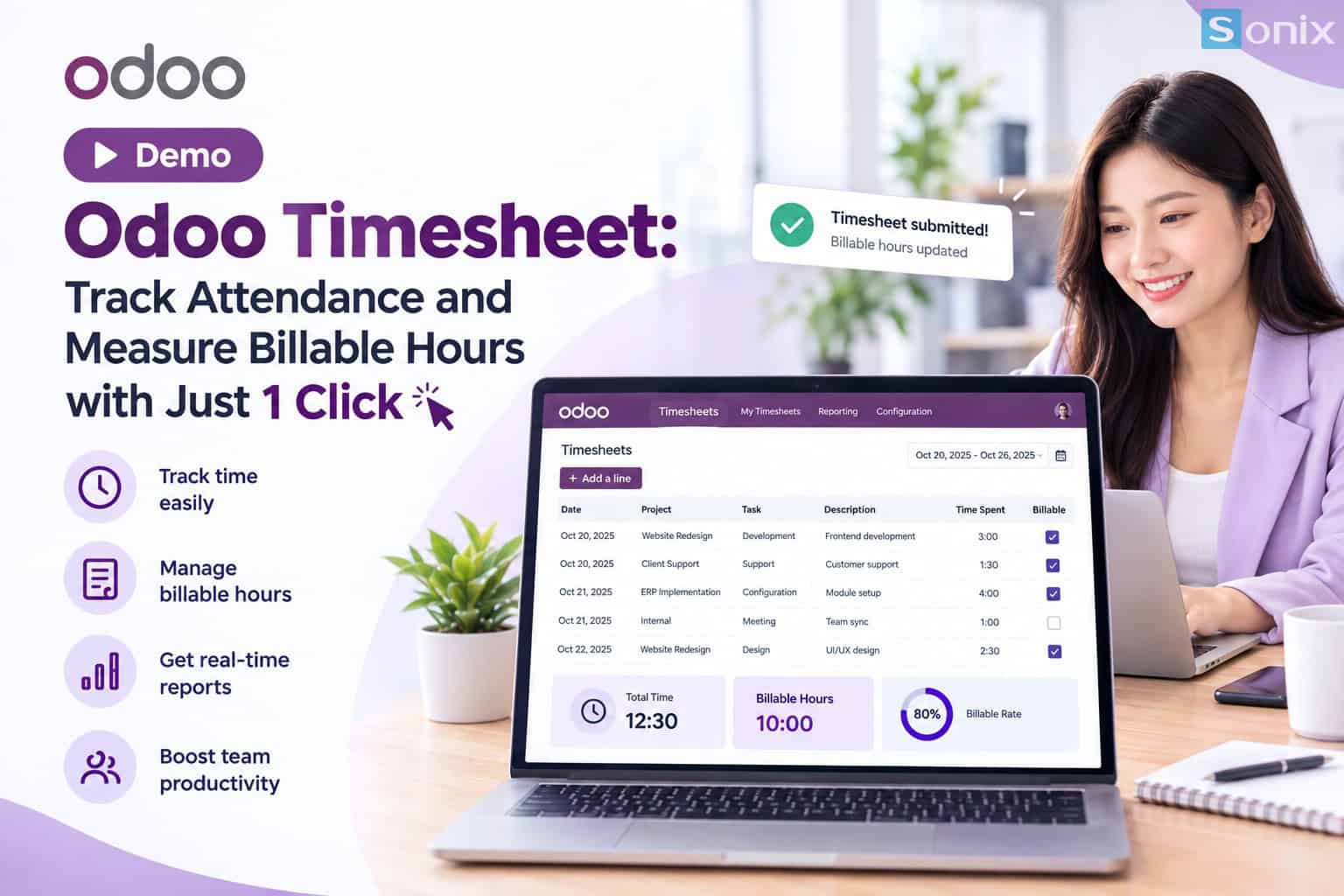
この記事では、Odoo Timesheet のデモをシーンごとにご紹介します。タスク上でワンクリックでタイマーを開始・停止し、プロジェクト作成時から Billable と Non-billable の時間を分類し、プロジェクト別・担当者別に Billable Hours のレポートを確認し、承認済みの時間をそのまま顧客向け請求書に反映するまでの流れです。
目次
💡 インサイト:従業員が工数を記録し忘れるのは、怠けているからではありません。記録する手間が、仕事そのものより大きいからです。作業中にワンクリックするだけで記録できれば、データは自然と揃い、Billable Hours は信頼できる数字になります。
1クリック
作業中のタスク上でタイマーを開始・停止
2種類の時間
Billable と Non-billable をプロジェクトで自動分類
1つのデータ
タイムシートからレポート、請求書まで再入力不要
PART 1
Odoo Timesheet デモ:なぜ工数の記録は不正確になり、Billable Hours が失われるのか?
エージェンシー、コンサルティング会社、導入パートナーなどのサービス業にとって、時間そのものが商品です。ところが、一般的な工数の記録方法では、その商品を正しく測れていません。
| よくある記録方法 | 問題点 | Billable Hours への影響 |
|---|---|---|
| 週末にスプレッドシートへ入力 | 記憶に頼るため、時間が丸められ、推測になる | 実際の時間とクライアントへの報告時間がずれる |
| 別のツールで工数を記録 | 見積や請求書と連携していない | 経理が再入力する必要があり、漏れやミスが起きやすい |
| 時間を分類しない | 社内会議とクライアント向け作業が混在する | 売上を生む時間の割合が分からない |
| プロジェクト終了時にのみ確認 | 進行中に警告が出ない | 超過に気づいた時には、もう交渉できない |
Odoo Timesheet は、仕事が行われる場所に工数の記録を移し、1行ごとの時間をプロジェクト、顧客、販売オーダーに紐づけることで、この4つの課題をまとめて解決します。
SCENE 1
Odoo Timesheet:タスク上でワンクリックの工数記録
デモでは、Sonix Creative Demo のデザイナーが、クライアント Mộc Coffee のプロジェクトでデザインタスクを担当します。スプレッドシートを開く代わりに、次の3つの操作だけで完了します。
▶️ 作業開始時に Start をクリック
タスクを開き、タイマーボタンをクリックします。時計がすぐに動き出し、メニューバーに表示されるため、どのタスクの時間を計測しているかが常に分かります。プロジェクトや顧客を選ぶ必要はありません。タスクにその情報がすでに含まれているからです。
⏹️ 終了時またはタスク切り替え時に Stop をクリック
作業が終わったとき、または別のタスクに移るときにタイマーを停止します。Odoo が計測した時間どおりのタイムシート行を自動作成し、正しい従業員、タスク、日付に紐づけます。必要であれば、短い説明を1行加えるだけで済みます。
✍️ タイマーを押し忘れたときもすぐ修正
タイマーを押し忘れた場合は、週次のタイムシートでタスクを選び、時間を手入力できます。これはあくまで予備の方法で、基本は作業中にタイマーをクリックする運用です。
デモを見たお客様が最も注目するのは、工数の記録が1回あたり数分から数秒に短縮されること、そして後から思い出すのではなく、作業した瞬間のデータが残ることです。
SCENE 2
プロジェクト設定時に Billable と Non-billable を分類する
Billable Hours を計測するには、どの時間が顧客に請求でき、どの時間が社内コストなのかをシステムが把握している必要があります。Odoo では、これをプロジェクトと販売オーダーの単位で決めるため、従業員が1行ずつ分類する必要はありません。
| 工数の種類 | 適用される場面 | 顧客への請求方法 |
|---|---|---|
| 実績時間で Billable | 時間単位で販売するサービス(Time & Material) | 記録した時間に単価を掛けて請求 |
| 固定価格で Billable | 一括価格のプロジェクトパッケージやリテイナー | 見積価格で請求し、記録時間は販売済み時間との比較に使用 |
| 手動で Billable | 経理がその都度確認する追加サービス | 請求書発行時に経理が数量を判断 |
| Non-billable | 社内会議、研修、オーダーに紐づかない業務 | 請求せず、運営コストとして計上 |
デモでは、クライアント案件のプロジェクトは販売オーダーのサービス行に紐づいており、社内プロジェクト(チームミーティング、研修)にはその紐づけがありません。そのため、同じタイマーのクリックでも、クライアント向けの作業は自動的に Billable に、社内の時間は自動的に Non-billable に分類されます。
SCENE 3
工数を承認し、プロジェクト別・担当者別に Billable Hours を計測する
工数がシステムに入っていれば、これまで月末まで待たなければ分からなかった疑問に、マネージャーがすぐ答えられるようになります。
- 多軸のタイムシートレポート:プロジェクト、顧客、従業員、時間の種類(Billable、Non-billable)でデータをグループ化し、表やグラフで確認できます。
- 販売済み時間と実績時間の比較:オーダー上に販売済み時間があるプロジェクトでは、残り時間と超過しそうなプロジェクトがすぐ分かります。
- 売上を生む時間の割合:個人またはチームごとに、Billable の時間を記録時間の合計で割ることで、感覚ではなく実際の生産性が分かります。
- 請求前の工数承認:チームリーダーが週次のタイムシートを確認・承認するため、請求書に送られる時間はすでにチェック済みです。
価値は、データを見られるタイミングにあります。プロジェクトが終わってから集計するのではなく、プロジェクトの途中で Billable Hours を確認できるため、追加作業のクライアントへの共有や、人員の調整に十分な時間が残されています。
SCENE 4
Odoo Timesheet から顧客への請求書まで
デモの最終ステップでは、タイムシートがレポートで終わらないことを示します。実績時間で請求するサービスでは、記録・承認された時間がそのまま販売オーダーの納品数量となり、経理はそこから直接請求書を作成します。
| ステップ | 担当者 | Odoo 内で起きること |
|---|---|---|
| タイマーの開始・停止 | デザイナー、コンテンツ担当 | タスクとプロジェクトに紐づくタイムシート行が作成される |
| タイムシートの承認 | チームリーダー、プロジェクトマネージャー | 請求前に時間が確認される |
| 納品数量の更新 | 自動 | Billable の時間が販売オーダーのサービス行に反映される |
| 請求書の作成 | 経理担当 | 納品済みの時間が請求書に取り込まれ、再入力は不要 |
エディションについて:Odoo には Community と Enterprise があり、公式のモジュール、機能、料金プランは時期によって変更される場合があります。週次のグリッド形式タイムシート、タイムシートの承認、一部のタイマー機能などは Enterprise エディションに含まれる可能性があります。ソリューションと予算を確定する前に、ご利用のエディションで機能範囲をご確認ください。
PLAN
Billable Hours を信頼できる数字にする Odoo Timesheet 導入のポイント
ワンクリックは、チーム全員が実際にクリックして初めて意味を持ちます。運用を始める前に決めておきたい3つのポイントです。
- タスクの命名ルールを統一する:時間はタスクが明確でなければ測れません。「作業」のような曖昧な名前ではなく、「キャンペーンのキービジュアル制作」のように、実際の業務内容でタスクに名前を付けましょう。
- Billable の設定は従業員の選択ではなくプロジェクト単位で行う:時間の種類をプロジェクトとオーダーで決めておけば、人や月が変わっても Billable Hours のレポートに一貫性が保たれます。
- 承認のリズムを固定する:たとえば、チームリーダーが毎週末にタイムシートを承認します。早めに承認された時間は、月末の請求を速く、揉めにくくします。
工数記録のルール、Billable の設定、タイムシートから請求書までの流れを、自社のサービス業に合わせて一緒に整えたい場合は、Sonix がサポートします。詳しくは Odoo 導入サービスをご覧ください。
KEY TAKEAWAYS
| ポイント | サービス業の経営層にとっての意味 |
|---|---|
| ワンクリックの工数記録 | 作業した瞬間に時間が記録され、記録漏れや推測の時間が減る。 |
| Billable はプロジェクト単位で決定 | 個人の分類の仕方に左右されず、Billable Hours の数字に一貫性が保たれる。 |
| プロジェクト別・担当者別のレポート | プロジェクトの途中で、超過や実際の生産性が見える。 |
| 承認済みの時間がそのまま請求書へ | 再入力が不要になり、請求が速くなり、売上の取りこぼしも減る。 |
自社のデータで Odoo Timesheet の動きを見てみませんか?
30分のディスカバリーコールをご予約ください。Sonix が、貴社の請求方法に合わせて、工数記録、Billable Hours、請求書までの流れをデモでご紹介します。
Sonix – お客様の成功が私たちの喜びです。
コメントを残す