

 English
 Tiếng Việt
毎日、ほぼ同じ内容のフォローアップメールを何通書き直していますか?Salesforce メールテンプレートとQuick Textを組み合わせれば、宛名も内容も正確なまま、フォローアップを素早く送れます。テンプレートが骨組みと差し込み項目を担当し、Quick Textがよく使う言い回しを担当します。本記事では、両方の使い方を事例イメージとともに紹介し、メールが一斉送信のように読めないためのコツも解説します。
ご注意:本記事は、Salesforceの公開資料・公開情報に基づく一般的なガイドです。画面、メニュー名、機能はエディションや組織の設定によって異なる場合があるため、まずテスト用の組織でお試しください。例に登場するオフィス機器の販売会社は仮定の事例であり、実在の顧客ではありません。
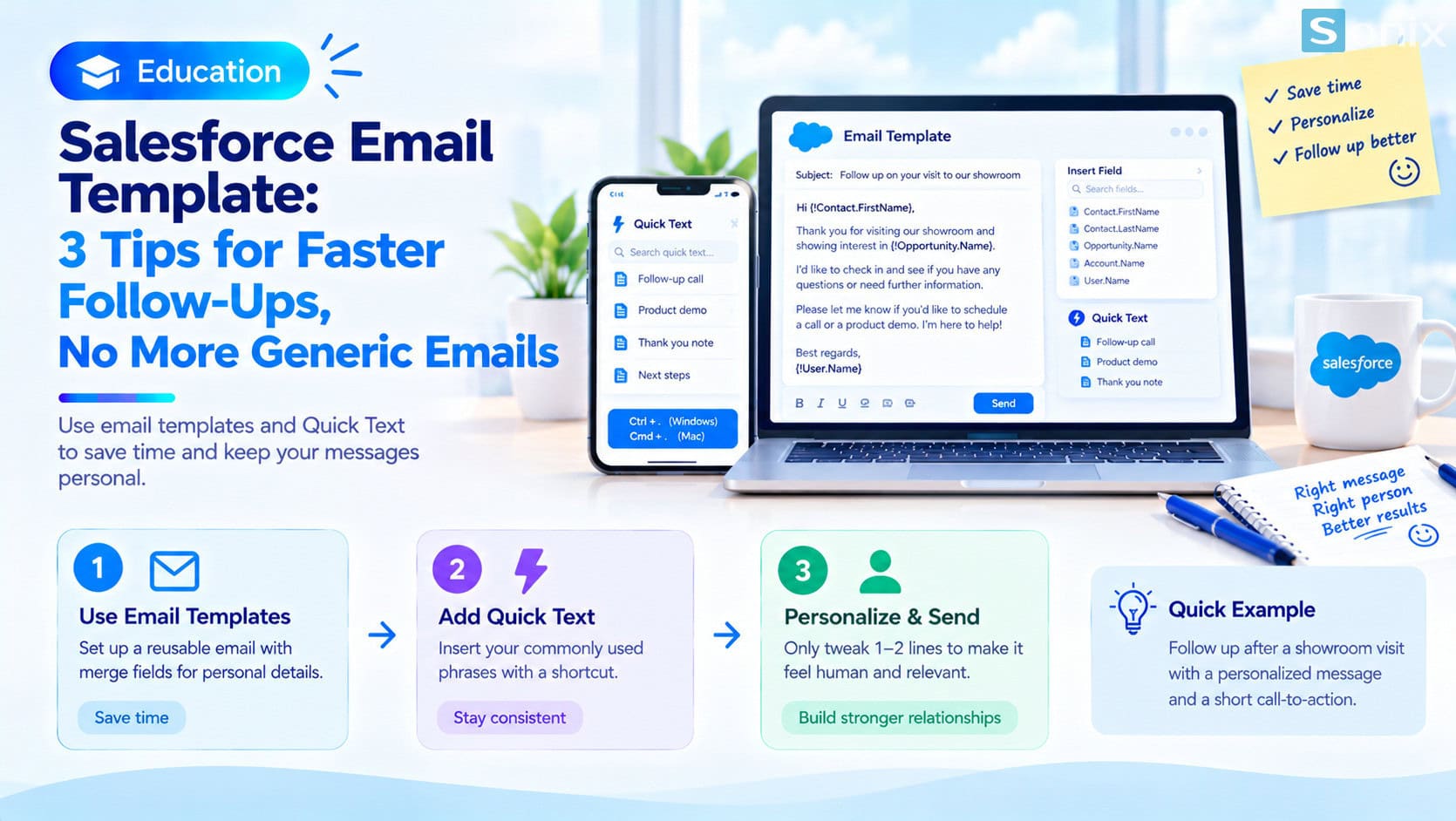 テンプレートが骨組みを、Quick Textがよく使う言い回しを担当し、宛先に合わせて1〜2文だけ調整します。
フォローアップが遅くなる、または機械的になる理由
よくある方法は2つあり、どちらにも弱点があります。1つ目は、毎日ほぼ同じメールを書き直す方法です。相手も内容も合っていますが、時間がかかり、抜け漏れも起きやすくなります。2つ目は、全員に同じ汎用テンプレートを使う方法です。速い反面、受け取った側はすぐに多数宛ての一斉送信だと気づきます。
フォローアップは、商談が前に進むか冷めるかを左右する大事なステップです。そのため、速さと文脈への適合の両方が求められます。Salesforceには、その両立を助ける2つの機能があります。差し込み項目を使えるメールテンプレートと、Quick Textです。
Salesforce メールテンプレート:差し込み項目つきの骨組み
メールテンプレートでは、あらかじめメッセージを用意し、差し込み項目(マージフィールド)を挿入できます。送信時には、Salesforceがこれらの項目をレコードの実データ、たとえばお客様の名前、商談名、担当者名に置き換えます。
Lightningメールテンプレートでは、差し込み項目は波括弧3つの構文で書き、受信者、送信者、組織、関連エンティティのグループに分かれています。冒頭は次のようなイメージです。
先日は{{{Opportunity.Name}}}についてお時間をいただき、ありがとうございました。
…
何卒よろしくお願いいたします。
{{{Sender.Name}}}
テンプレートを作成するときは、正しい関連エンティティタイプ(たとえば商談や取引先責任者)を選んでください。使える項目がそれで決まります。よくある制約として、テンプレートは主に1つのオブジェクトからデータを取得するため、関連オブジェクトの項目を使いたい場合は数式項目が必要になることがあります。正確な項目名は組織によって異なるため、手入力せず、エディターの差し込み項目の挿入ボタンを使いましょう。
Quick Text:よく使う言い回しをショートカットで挿入
Quick Textは、お礼の一文、日程調整の一文、次のステップを示す結びの一文など、何度も使う言い回しを保存する機能です。メールを書いている途中でショートカット(Windowsは Ctrl + .、Macは Cmd + .)を押して一覧を開き、使いたい文を選べば、作業中のレコードを離れずに挿入できます。
テンプレートがメッセージ全体であるのに対し、Quick Textは小さな部品です。組み合わせて使えば、テンプレートから始めて、状況に合ったQuick Textをいくつか追加できます。
有効化については、Lightning Experienceでは多くの組織でQuick Textがすでにオンになっていますが、管理者はSetupの「Quick Text Settings」で、有効になっているか、どのチャネル(メールなど)で使うか、フォルダーでの共有をどうするかを確認するとよいでしょう。Quick Textが表示されない場合は、設定とユーザーの権限を確認し、お使いのエディションに対応するSalesforceの公式ドキュメントと照らし合わせてください。
Salesforce メールテンプレートを機械的にしない3つのコツ
状況ごとにテンプレートを分ける
- ショールーム見学後、見積後、リマインド、成約後のお礼など、状況別にテンプレートを分ける
- 検索しやすい命名規則を使う。例:「商談:見積後」
- フォルダーにまとめ、チーム全員が使えるようにする
データは自動入力、気持ちは書き手が込める
- お客様の名前、商談名、担当者名はテンプレートに任せる
- 宛先に合わせて必ず1〜2文を調整する。たとえば、打ち合わせでお客様が話した内容に触れる
- 一斉送信のように読めるメールにしない
チームで使う前にデータを確認し、テスト送信する
- 差し込み項目が空だとメールが不完全に見えるため、名前や担当者などのデータは必ず入力しておく
- テスト組織の実レコードでテンプレートをテスト送信する
- 送信者には、テンプレートで使う項目を閲覧する権限が必要
事例イメージ:ショールーム見学の3日後のメール
仮定の例です。あるオフィス機器の販売会社が、お客様をショールームに迎えました。3日後、営業担当者がフォローアップメールを送ります。新しく書く代わりに、次のように進めます。
| ステップ | 行うこと | ツール |
|---|---|---|
| 1 | 商談レコードを開き、「ショールーム見学後」のテンプレートを選ぶ | メールテンプレート |
| 2 | お客様の名前、商談名、担当者名が自動で入る | 差し込み項目 |
| 3 | 折り返し連絡の日程調整の一文をショートカットで挿入 | Quick Text |
| 4 | お客様が見た機種に触れる1〜2文を手で調整して送信 | 手書き |
繰り返しの部分は自動化され、そのお客様への気遣いを示す部分は書き手が加えます。これはプロセスの例であり、実在の顧客の数値は含まれていません。
導入時の注意点
エディションと組織の設定を確認する。Quick Textがすでにオンか、どのチャネルに対応するか、誰が編集できるかは、組織によって異なる場合があります。Salesforceの公式ドキュメントと照らし合わせるか、導入パートナーにご相談ください。
テンプレートの種類を区別する。LightningメールテンプレートとClassicメールテンプレートでは差し込み項目の構文が異なるため、一方の文面をそのままもう一方にコピーしないでください。
ライブラリを管理する。分かりやすい名前を付け、フォルダーで分類し、定期的に見直して古いテンプレートを削除しましょう。そうしないと、ライブラリはすぐに散らかります。
少数から始める。最も繰り返しの多いフォローアップの場面を3〜5個選び、まずそれらのテンプレートを作りましょう。Sales Cloudを設定中の方はSalesforce Sales Cloud setup guide in 10 minutes(英語)を、SalesforceのAIが営業チームをどう支援するかはEinstein AI in Salesforce(英語)をご覧ください。
Salesforce メールテンプレート:フォローアップ用チェックリスト
チーム全体に展開する前に、次の短いリストを確認しましょう。
☐ 最も繰り返しの多いフォローアップの場面を3〜5個選んだ
☐ 状況ごとに1つのテンプレートを作り、検索しやすい名前を付けてフォルダーに入れた
☐ 各テンプレートに正しい関連エンティティタイプを選んだ
☐ Quick Text Settings、チャネル、ユーザー権限を確認した
☐ テスト組織の実レコードでテスト送信した
☐ 宛先に合わせて必ず1〜2文を調整することをチームで合意した
御社ではフォローアップメールをどのように書いていますか?ぜひ下のコメント欄にお寄せください。Sonixチームが皆様の工夫をお待ちしています。
Salesforce CRM
ハウツーガイド
ベストプラクティス
営業
Sonixへのご相談で、御社の営業プロセスに合ったメールテンプレートとQuick Textのライブラリを一緒に作りましょう。
Sonix: Your success is our happiness.
コメントを残す