

 English
 日本語
Dynamic Dashboard Salesforce là loại dashboard chạy theo người đang xem: cả đội dùng chung một dashboard, nhưng mỗi người mở ra sẽ thấy số liệu theo quyền truy cập dữ liệu của chính mình. Nếu bạn đang có 10 nhân viên và 10 dashboard giống hệt nhau, chỉ khác tên người, thì không cần phải làm vậy.
Câu trả lời ngắn gọn: đặt dashboard ở chế độ xem theo người đang xem (logged-in user), thêm bộ lọc theo vùng hoặc sản phẩm để quản lý chuyển nhanh, và quyền xem số liệu vẫn tuân theo phân quyền dữ liệu. Lưu ý: số lượng dashboard dạng này có giới hạn theo edition, cần kiểm tra trước khi làm.
Lưu ý quan trọng: công ty phân phối thiết bị văn phòng với 10 nhân viên sales trong bài là ví dụ giả định, không phải khách hàng thật. Tính năng và giới hạn phụ thuộc edition và license, tên menu có thể khác theo phiên bản. Các bước dưới đây dựa trên tài liệu và nên được thử lại trên môi trường của bạn trước khi triển khai cho cả đội.
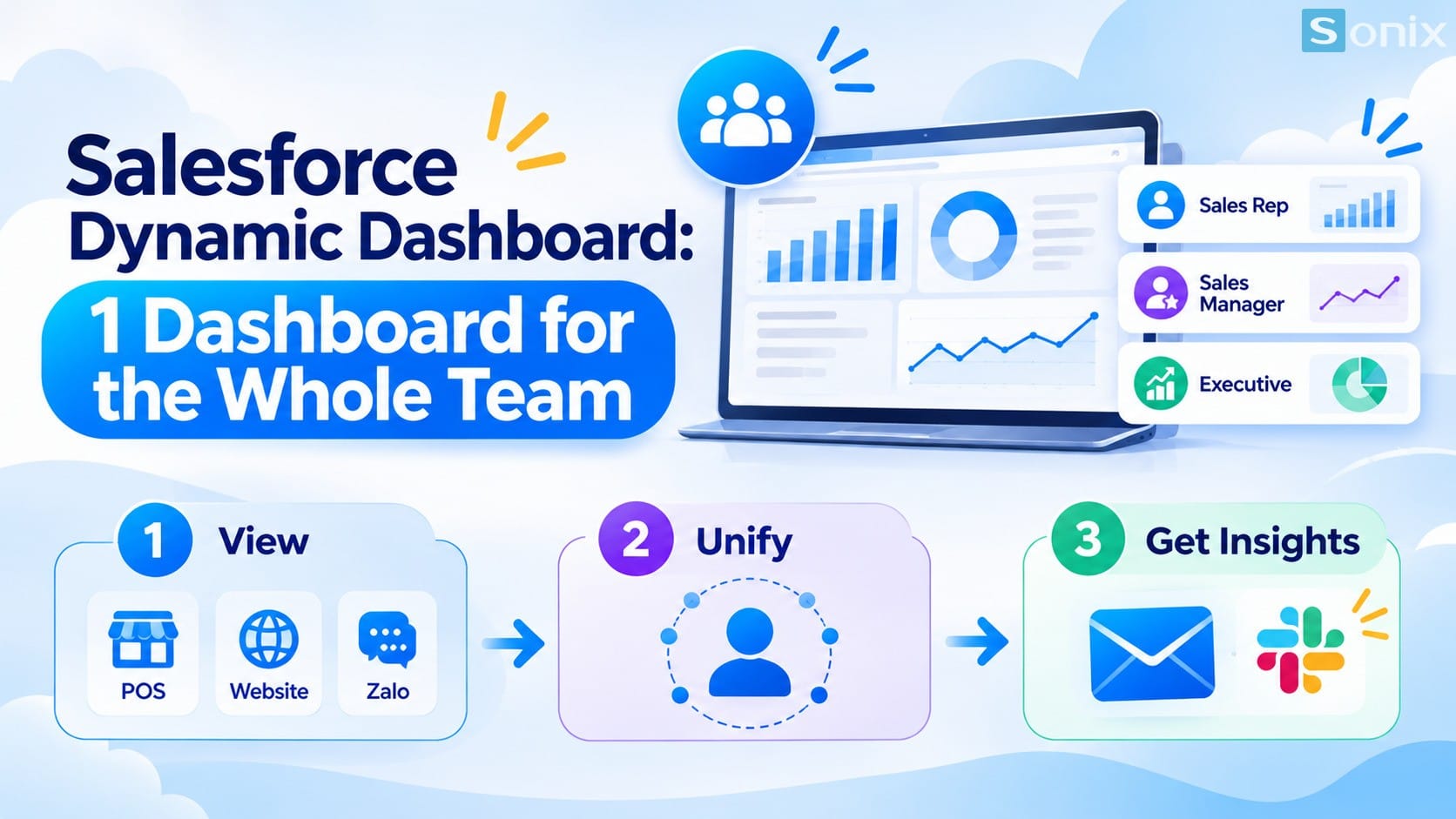
Vì sao 10 dashboard giống hệt nhau là vấn đề
Cách làm quen thuộc là tạo một dashboard rồi nhân bản cho từng nhân viên, mỗi bản chạy với một người xem khác nhau. Khi đội nhỏ thì không sao. Nhưng khi quản lý muốn thêm một biểu đồ hay đổi một bộ lọc, họ phải sửa lần lượt từng bản. 10 nhân viên là 10 lần sửa, và chỉ cần sót một chỗ là số liệu mỗi người một kiểu.
| Mỗi người một dashboard | Một dashboard chạy theo người xem | |
|---|---|---|
| Số dashboard cần quản lý | Bằng số nhân viên | Một |
| Khi cần sửa một chỗ | Sửa lần lượt từng bản | Sửa một lần, cả đội thấy |
| Nhân viên mới vào đội | Phải nhân bản thêm một bản | Chỉ cần được chia sẻ thư mục |
| Rủi ro | Các bản lệch nhau theo thời gian | Cùng một định nghĩa cho cả đội |
Dynamic Dashboard Salesforce là gì
Theo tài liệu chính thức của Salesforce, trong phần View Dashboard As bạn chọn dashboard chạy dưới danh nghĩa ai. Với lựa chọn The dashboard viewer, người đọc thấy dữ liệu đúng như quyền truy cập của chính họ. Loại dashboard này thường được gọi là dynamic dashboard.
Có một điểm rất dễ hiểu nhầm, nên cần nói rõ ngay từ đầu: dashboard chạy theo người xem không tự động lọc ra số của riêng từng người. Nó chỉ hiển thị những gì người xem được phép thấy theo phân quyền dữ liệu. Muốn mỗi nhân viên chỉ thấy số của mình, hãy dùng report nguồn có phạm vi phù hợp, chẳng hạn bộ lọc Show Me chọn My Opportunities, và để quản lý thấy số của cả nhóm theo quyền của họ.
Cách cấu hình Dynamic Dashboard Salesforce: 3 bước
Ba bước dưới đây theo đúng thứ tự trong demo. Tên menu có thể khác theo phiên bản.
Đặt dashboard chạy theo người đang xem
- Mở dashboard, chọn Edit, mở menu Properties (biểu tượng bánh răng)
- Trong View Dashboard As, chọn The dashboard viewer rồi lưu. Mỗi người mở ra sẽ thấy số theo quyền của mình
- Tùy chọn Let dashboard viewers choose whom they view the dashboard as cho phép người có quyền phù hợp xem dưới danh nghĩa người khác, ví dụ quản lý xem thay nhân viên cấp dưới
Thêm bộ lọc để quản lý chuyển nhanh
- Trong chế độ chỉnh sửa dashboard, thêm bộ lọc theo trường như vùng hoặc sản phẩm
- Bộ lọc hiện ở đầu dashboard, người xem chọn giá trị để đổi góc nhìn mà không cần mở từng report
- Hãy kiểm tra thành phần nào chịu ảnh hưởng, vì report không có trường đó sẽ không được lọc
Kiểm tra phân quyền dữ liệu
- Đăng nhập thử bằng vài tài khoản thật (nhân viên, quản lý) để xem mỗi người thấy gì
- Đối chiếu với cấu hình sharing và role hierarchy. Dashboard không mở rộng quyền xem dữ liệu của ai
Bạn có thể xem thêm hướng dẫn từng bước trong bài hướng dẫn của Perficient (tiếng Anh). Nếu CRM chưa được thiết lập vững, hãy xem trước bài Setup Salesforce Sales Cloud cơ bản trong 10 phút.
Giới hạn cần biết trước khi làm
Đây là phần quan trọng nhất cần đọc trước khi cam kết với cách làm này.
Số lượng có giới hạn theo edition. Theo tài liệu của Salesforce được nhiều nguồn trích lại, mỗi tổ chức có thể có tối đa 5 dynamic dashboard ở Enterprise, 10 ở Unlimited và Performance, 3 ở Developer, và có thể mua thêm. Con số có thể thay đổi, vì vậy hãy kiểm tra tài liệu chính thức cho edition của bạn thay vì dựa vào bài này.
Không lưu được trong thư mục riêng tư. Dashboard này cần nằm trong thư mục được chia sẻ.
Không đặt được lịch làm mới. Theo tài liệu, dynamic dashboard phải được làm mới thủ công. Hãy báo cho đội biết cần bấm làm mới để thấy số mới.
Một số thành phần không được hỗ trợ. Hãy kiểm tra danh sách thành phần không hỗ trợ trong tài liệu trước khi thiết kế.
Đăng ký nhận qua email có thể bị hạn chế. Một số nguồn ghi rằng không đăng ký (subscribe) được dashboard hiển thị theo người xem. Nếu cần gửi số liệu định kỳ, hãy cân nhắc báo cáo theo lịch.
Vì số lượng có hạn, hãy dành chúng cho những dashboard dùng chung quan trọng nhất, như pipeline của đội sales, và dùng cách khác cho phần còn lại.
Ví dụ: 10 nhân viên, 1 dashboard
Ví dụ giả định: một công ty phân phối thiết bị văn phòng có 10 nhân viên sales và 1 quản lý. Trước đây họ duy trì 10 dashboard pipeline giống hệt nhau. Sau khi chuyển sang một dashboard chạy theo người xem, báo cáo nguồn dùng phạm vi My Opportunities, cả đội dùng chung một bản.
| Người mở dashboard | Điều họ thấy | Cách đạt được |
|---|---|---|
| Nhân viên sales | Pipeline và deal của riêng mình | Report nguồn dùng phạm vi My Opportunities, quyền theo sharing |
| Quản lý bán hàng | Số của cả nhóm, hoặc xem thay từng nhân viên | Quyền theo role hierarchy, bật tùy chọn xem thay người khác |
| Quản lý chuyển góc nhìn | Lọc theo vùng hoặc sản phẩm | Bộ lọc dashboard ở đầu trang |
Kết quả mong đợi là một dashboard thay cho mười, và khi cần đổi chỉ sửa một chỗ. Bài không đưa số liệu cụ thể vì đây là ví dụ giả định.
Nếu bạn đang cân nhắc công cụ phân tích mạnh hơn báo cáo có sẵn, hãy đọc bài Tableau là gì và khác gì Reports & Dashboards. Các giải pháp liên quan có tại trang Salesforce của Sonix.
Checklist trước khi chuyển sang Dynamic Dashboard Salesforce
Trước khi gộp các dashboard giống nhau, hãy chạy qua danh sách ngắn sau.
☐ Đã đếm số dashboard gần giống nhau đang duy trì
☐ Đã kiểm tra giới hạn dynamic dashboard theo edition của bạn
☐ Đã chọn dashboard nào xứng đáng dùng chế độ này
☐ Đã dùng report nguồn có phạm vi phù hợp, như My Opportunities
☐ Đã thêm bộ lọc vùng, sản phẩm và kiểm tra thành phần nào bị ảnh hưởng
☐ Đã đăng nhập thử bằng tài khoản nhân viên và quản lý để kiểm tra phân quyền
☐ Đã thông báo cho đội về việc làm mới thủ công
Bạn đang duy trì bao nhiêu dashboard gần giống nhau? Để lại con số trong phần bình luận, đội ngũ Sonix sẽ gợi ý cách gộp.
Salesforce CRM
Hướng dẫn
Phân tích dữ liệu
Business Intelligence
Đặt lịch tư vấn cùng Sonix để rà soát các dashboard hiện có và gộp lại cho gọn, phù hợp với edition và phân quyền của bạn.
Sonix: Your success is our happiness.
Để lại lời nhắn cho chúng tôi