

 English
 Tiếng Việt
今四半期の担当者別売上を確認したい、あるいは3日以上連絡していないリードを絞り込みたい。しかしSalesforceの標準レポートでは、必要な情報がそのまま出てこない。多くの中小企業がまず取る行動は、IT部門や導入パートナーに連絡し、本来なら数分で自分で作れるはずのレポートを、数日待つことだ。
結論を先に言えば、Salesforceでカスタムレポートを作るのにコードや複雑な数式は必要ない。標準搭載のReport Builderを使えば、誰でも約5分で自分の求めるレポートを作成できる。
目次
よくある思い込み
なぜ多くの中小企業がレポート作成を外注する必要があると思い込むのか
この思い込みは、標準外のレポートを作るには開発者がデータベースクエリや専用スクリプトを書かなければならなかった、他の管理ソフトでの経験から来ていることが多い。タブやデータ項目が並ぶ一見複雑そうなSalesforceの画面を見て、多くの人はレポートのカスタマイズも同じくらい難しいと思い込んでしまう。
この思い込みが長く続くもう一つの理由は、Salesforce導入初期のレポートの多くが導入パートナーによってあらかじめ作られていることが多く、エンドユーザーが自分でReport Builderを開いて試す機会が一度もないことだ。新しいレポートが必要になると、自然な反応として以前のレポートを作った人に頼ってしまう。実際には自分でも簡単にできるにもかかわらずだ。
実際には、Salesforceは2つのことを明確に分けている。プロセスの自動化、データの権限設定、外部システムとの統合といった高度な設定には技術力が必要になることが多いが、レポート作成は最初から一般ユーザー向けに設計されており、プログラミングの知識もデータベースの理解も必要ない。
基本
Report Builderとは何か
Report Builderは、Salesforceに標準搭載されているドラッグ&ドロップ形式のツールで、ユーザーが見たいデータを選び、グループ化や絞り込みの方法を決め、表やグラフ、あるいはその両方で表示できる。すべての操作は視覚的な画面上で行われ、コードに触れる必要は一切ない。
このツールは「レポートタイプ」、つまりレポートの元になるデータの種類という概念に基づいて動作する。SalesforceにはOpportunities、Leads、Accounts、Casesといった一般的なオブジェクト向けの標準レポートタイプが数十種類用意されており、複数の関連オブジェクトのデータを組み合わせる必要がある場合は、管理者がカスタムレポートタイプを作成することもできる。
Report Builderのもう一つの強みは、データが常にリアルタイムで更新される点だ。Excelファイルをエクスポートして、新しい数字が必要になるたびに再エクスポートする必要があるのとは違い、保存されたSalesforceレポートは開くたびに最新のデータを自動的に反映する。手作業は一切必要ない。
作成したレポートは繰り返し使うために保存でき、権限に応じてチームの他のメンバーと共有したり、週次や月次で自動的にメール送信するよう設定したりできる。数字を確認するためだけにReport Builderを毎回開き直す必要はない。
実演
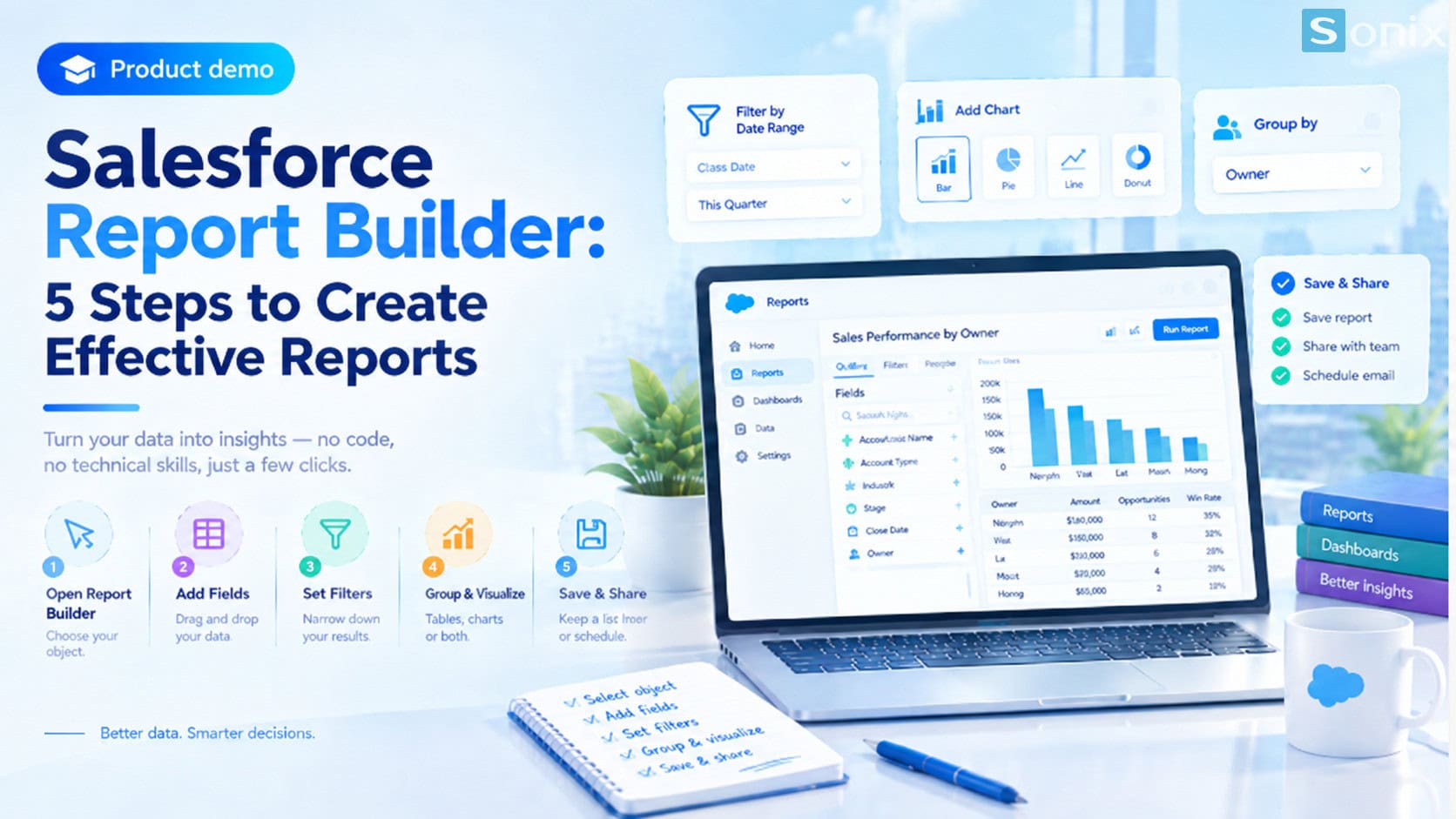
5分でカスタムレポートを作る5ステップ
Report Builderを開いてレポートタイプを選ぶ
- 上部ナビゲーションからReportsタブをクリック
- 画面右上のNew Reportをクリック
- 検索ボックスにオブジェクト名を入力。例:売上レポートなら「Opportunities」、入学募集レポートなら「Leads」
- 複数のバリエーション(Opportunities、Opportunities with Productsなど)が出てきたら、関連する複雑なデータが不要なら基本タイプを選ぶ
- Start Reportをクリックして編集画面へ
表示したい項目をドラッグ&ドロップする
- 左側のOutlineパネルに、利用可能なすべての項目(Amount、Stage、Close Date、Ownerなど)が表示される
- Outlineパネル上部の検索ボックスに項目名を入力。例:「Amount」
- 中央のプレビュー表にドラッグするか、項目名の横の+アイコンをクリック
- 列を削除するには:列見出しにカーソルを合わせる→矢印(▼)をクリック→Remove Columnを選択
- 列の順番を変えるには:列見出しを左右にドラッグ
絞り込み条件を追加する
- 左側OutlineパネルのFiltersタブに切り替える
- 「Show Me」:「My opportunities」「My team’s」「All」からすぐに選べる
- 日付フィルター:デフォルトから「Current Quarter」や「Current FY」、またはCustomで自分で日付を入力
- Add Filterをクリック→項目を選ぶ(例:Amount)→演算子を選ぶ(greater than、equalsなど)→値を入力(例:50,000,000)
- 複数の条件を追加可能。デフォルトは「AND」で組み合わされる(必要ならFilter Logicで「OR」に変更)
データをグループ化し、表示形式を選ぶ
- 形式を選択:Tabular(フラットなリスト)、Summary(グループ化と小計あり)、Matrix(行と列の両方でグループ化)
- Summary/Matrixの場合:項目(例:「Owner」)を「Drop a field here to group」エリアにドラッグ
- グラフを追加するには:右上のAdd Chartをクリックし、種類(Bar、Pie、Line、Donut)を選び、各軸に項目を割り当てる
- いつでもRun Reportをクリックして実際の結果をプレビューできる
レポートを保存して共有する
- 右上のSave & Runをクリック
- デフォルトのままにせず、「担当者別売上 – 2026年Q3」のようにわかりやすい名前を付ける
- 共有が必要なら「My Personal Reports」ではなく共有フォルダ(Public Folder/チームフォルダ)に保存
- フォルダ名横の鍵アイコンをクリックして、個人やグループごとの閲覧・編集権限を設定
- 自動でメール受信したい場合:保存したレポートを開く→Subscribeをクリック→頻度と送信条件を設定
よくあるミス
初めてレポートを作る時によくある3つのミス
最初からレポートタイプを間違える:基本的な案件データだけが必要なのに、複雑なバリエーション(「Opportunities with Products」など)を誤って選んでしまい、行が不可解に重複することがある。数字がおかしいと感じたら、まず選んだレポートタイプが正しいか確認するとよい。
「Show Me」フィルターを戻し忘れる:デフォルトは通常「My opportunities」なので、レポートを作り終えた後に同僚のデータが足りない理由が分からなくなることが多いが、「My team’s」や「All」に切り替えるだけで解決する。
個人フォルダに保存してしまい、なぜ同僚に見えないのか悩む:チーム全体で共有するレポートを初めて作る際に最もよくあるミスだ。レポートが準備できたと誰かに伝える前に、必ず保存先フォルダを確認しよう。
活用例
中小企業が最もよく必要とするレポートの種類
最も一般的なのは担当者別または案件ステージ別の売上レポートで、営業マネージャーが誰に成約間近の案件が多く、誰にサポートが必要かを素早く把握するのに役立つ。このタイプは通常Matrix形式を使い、担当者とステージの両方でグループ化して、一つの表でクロス比較できるようにする。
次によく使われるのは、一定期間連絡していないリードのレポートで、見込み客の取りこぼしを防ぐのに役立つ。これは通常、リード作成日でのフィルターと「活動記録なし」という条件を組み合わせ、見落とされているリードを正確に特定する。
見落とされがちなもう一つの種類は、入学募集チャネルやマーケティングチャネル別のパフォーマンスレポートで、マーケティングチームの手作業での集計を待たずに、どのチャネルが最も成約につながっているかを答えてくれる。このレポートには、リードがシステムに入った時点からLead Source項目がきちんと記録されている必要がある。
最後に、月次または四半期ごとの売上予測レポートがあり、通常は折れ線グラフと組み合わせて、ある時点の静的な合計値だけでなく、時間の経過に伴う傾向を確認する。
限界
それでも技術サポートが必要な場合
Report Builderは日常的なレポートニーズの大部分にうまく対応できるが、直接的なリンクを持たない複数のオブジェクトのデータを組み合わせる必要がある場合には限界がある。例えば、入学募集データと学費支払いデータが、システム内で一度も紐付けられたことがない場合などだ。
技術サポートが必要になるもう一つのケースは、商品タイプごとの加重成約率のような、複数ステップにわたる計算が必要な場合だ。これはReport Builderが標準で対応する単純な合計や平均を超えている。
そうした場合は、IT部門や導入パートナーに頼るのは依然として妥当な判断だが、それは例外であるべきで、原則ではない。単なるレポートではなく特定の機能が必要な場合は、外注を考える前に、システムがすでに何をサポートしているかを知るためにSalesforce内のEinstein AIについての記事を確認する価値がある。
中小企業が外注が必要だと思い込んでいるレポートの多くは、実際にはReport Builderで数分あれば作れる。最大の障壁はツールの難しさではなく、一度も開いて試したことがないという点だ。
御社に合ったレポート作成のサポートが必要ですか?
無料相談をご予約ください。数字を確認するたびに技術サポートを待つことなく、最も重要なレポートを自分で作れるよう、Sonixチームがお手伝いします。
Sonix: Your success is our happiness.
コメントを残す