

 English
 Tiếng Việt
Tableau Pulse とは、重要な metric を必要な人のもとへ届け、増えた理由や減った理由を自然な言葉で解説してくれる機能です。dashboard は見栄えが良くても誰も開かず、悪い数字に気づくのは手遅れになってからです。数字が開かれるのを待つのではなく、必要な人のもとへ自分から届けるほうがよいのかもしれません。
結論から言うと、売上、Lead 数、受注率などの metric をフォローすると、定期的な要約がメールや Slack に届き、AI による解説も付きます。うまく使うコツは、metric を絞り、metric ごとに責任者を置き、定義を事前にそろえることです。機能と license はご利用の Tableau のプランによって異なるため、事前に確認してください。
ご注意: 記事内のオフィス機器の販売会社と metric は仮想の例であり、実在のお客様ではありません。Tableau の機能は変更が早く、プランや license によって異なり、メニュー名もバージョンで変わる場合があります。公式ドキュメントによると、Tableau Pulse は現在 Tableau Cloud で利用できます。決定前に最新のドキュメントをご確認ください。
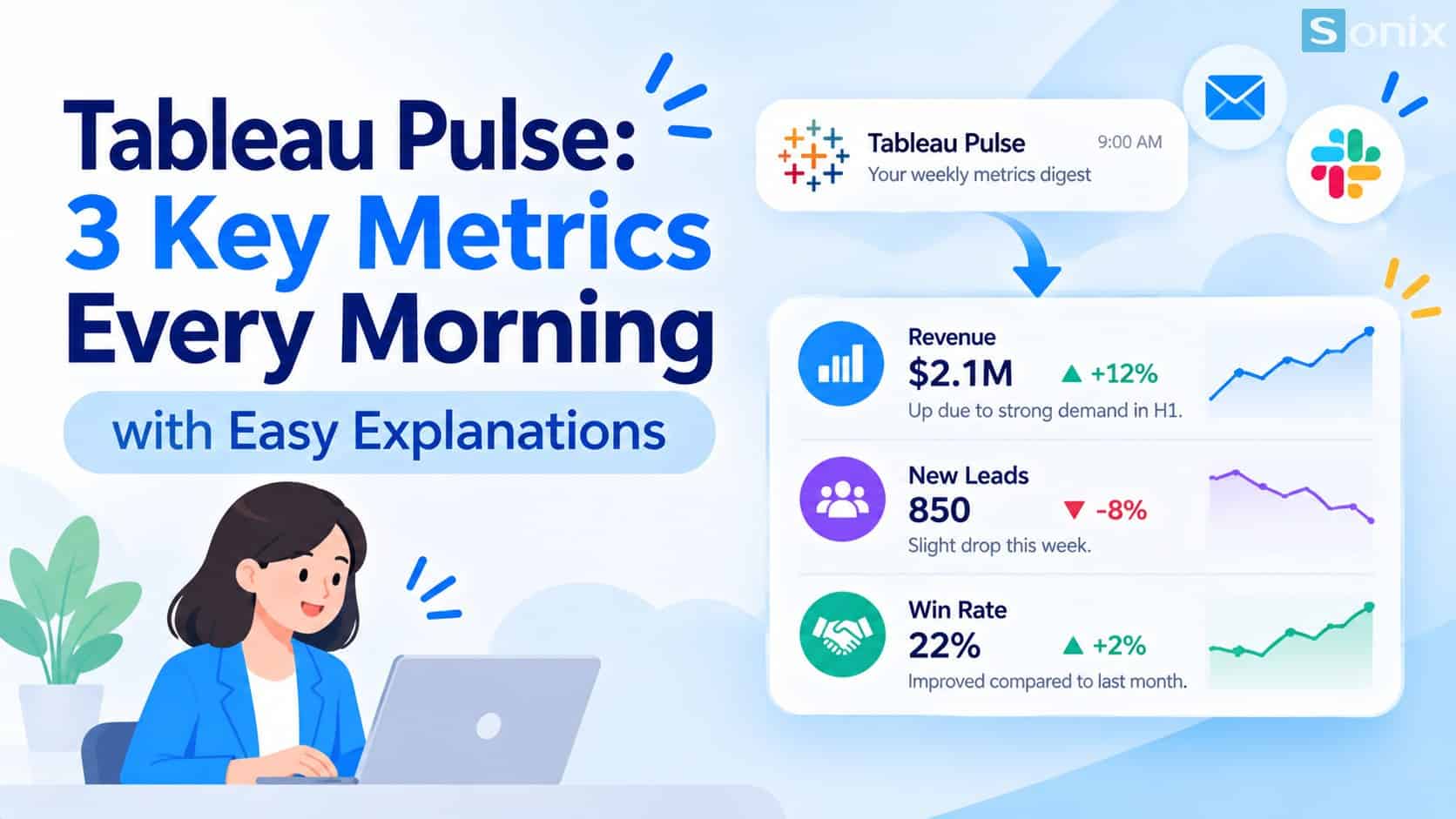
なぜ見栄えの良い dashboard が開かれないのか
dashboard は、誰かが開いて初めて役に立ちます。実際には、多くのマネージャーが会議や突発対応に追われ、dashboard はレポートが必要なときだけ見るものになりがちです。そのため悪い数字は、誰かがたまたま見たときや、お客様から苦情が来た後に発覚します。
Tableau の公式ドキュメント(英語)によると、Tableau Pulse を使えば、Tableau を普段あまり使わない人でも、普段の仕事の場を離れずに自分のデータを把握できます。次の表は、通常の dashboard との違いです。
| 通常の dashboard | Tableau Pulse | |
|---|---|---|
| 見る人への届き方 | 見る人が自分で開く | メールや Slack に届く |
| 変化があったとき | 見る人が自分で気づく | 新しい悪化傾向があるとアラートが届く |
| 数字の解説 | 推測するか、分析担当者に聞く | AI が自然な言葉で解説 |
| 向いている人 | 分析ツールに慣れている人 | Tableau をあまり開かない人も |
Tableau Pulse とは?仕組みを解説
Tableau Pulse は metric を中心に動きます。metric をフォローすると、注目すべき変化が digest として届きます。Tableau Pulse の metric 探索ガイド(英語)によると、digest はメール、Slack、または両方で、毎日・毎週・毎月の頻度で受け取れ、初期設定は毎週です。
metric を定義する
- Creator ロールのユーザーが、Tableau Cloud に publish 済みのデータソースから metric の定義を作成します
- 仮想の例:月間売上、新規 Lead 数、受注率
metric をフォローする
- 各ユーザーが関心のある metric を Follow します
- 2つ以上の metric をフォローすると、注目すべき変化をまとめた要約も受け取れます
digest とアラートを受け取る
- 要約がメールや Slack に届き、metric に影響している要因の解説が付きます
- 新しい悪化傾向が検出されると、digest 内でアラートが届きます
必要なときに深掘りする
- digest から metric のページを開くと、関連するグラフや推奨の質問を確認できます
- Tableau にあまり慣れていない人でも、ガイドに沿って分析できます
全体像は Tableau のAbout Tableau Pulseページ(英語)をご覧ください。Tableau が Salesforce 標準レポートとどう違うか知りたい方は、What Is Tableau and how it differs from Reports & Dashboards(英語)をお読みください。
マネージャー向け:Tableau Pulse の活用法
ツールは使い方が正しくて初めて役に立ちます。チーム全体で有効にする前に、次の3つの原則をそろえておきましょう。
metric を絞る。毎朝3つの metric しかフォローできないとしたら、何を選びますか? metric が多いほど digest は長くなり、読まれなくなります。意思決定を本当に左右する metric から始めましょう。
metric ごとに責任者を1人置く。数字が悪化したとき、誰が理由を確認し、誰が動くのかを明確にします。
定義を先にそろえる。同じ受注率でも、案件数で数える人と金額で数える人がいれば、AI の解説はその違いを浮き彫りにするだけです。有効にする前に、計算式とデータソースを決めましょう。
オフィス機器の販売会社を想定した仮想の例です。
| metric | 責任者 | そろえるべき定義 |
|---|---|---|
| 月間売上 | 営業責任者 | 受注日で数えるか、請求日で数えるか |
| 新規 Lead 数 | マーケティングリーダー | 有効な Lead の基準と、重複の除外方法 |
| 受注率 | 営業マネージャー | 案件数か金額か、どの期間で見るか |
解説の質はデータの質で決まります。詳しくはEinstein AI in Salesforce for sales and marketing(英語)をご覧ください。Slack をお使いの場合は、Slack Salesforce: 4 easy ways to get deal updates(英語)に、通知を出し過ぎないコツがあります。
有効化の前に確認したいこと
プランとプラットフォーム。公式ドキュメントによると、Tableau Pulse は Tableau Cloud で利用でき、サイトで機能を有効にするには管理者の操作が必要です。一部の機能は契約プランにも依存します。計画前に提供元へ確認しましょう。
AI は別の設定。AI による要約には独自の設定があり、Tableau Pulse を有効にしても自動ではオンになりません。ユーザーにパーソナライズされた要約を見せたい場合は、管理者が Tableau AI を有効にする必要があります。
publish 済みのデータソース。metric を作るには、サイトに publish 済みのデータソースが必要です。
Slack は連携が必要。Slack で digest を受け取るには、管理者が先に Tableau と Slack workspace を連携させる必要があります。
metric 単位の権限はない。ドキュメントによると、Tableau Pulse の metric はプロジェクト単位の権限の階層に含まれないため、特定のユーザーが個別の metric を見られないようにすることはできません。給与や利益など機密性の高い metric は、事前によく検討してください。
表示言語。ドキュメントでは Tableau Pulse は14言語に対応とされています。必要な言語(ベトナム語を含む)がどの程度対応しているか、導入前に確認しましょう。
御社のデータ分析のロードマップについてご相談したい場合は、Sonix の Salesforce ページ(ベトナム語)をご覧ください。
Tableau Pulse 導入チェックリスト
チーム全員に有効にする前に、次のリストを確認しましょう。
☐ 意思決定に本当に影響する metric を3〜5個選んだ
☐ metric ごとに責任者を1人決めた
☐ 各 metric の定義とデータソースをそろえた
☐ ご利用の Tableau のプラン、プラットフォーム、license が対応しているか確認した
☐ 必要に応じて Tableau AI を有効にし、Slack 連携を設定した
☐ 個別の metric を非表示にできないため、機密性の高い metric を検討した
☐ 表示言語と適切な digest の頻度を確認した
毎朝3つの metric しかフォローできないとしたら、何を選びますか? コメントでお知らせください。Sonix チームが設定方法をご提案します。
Tableau
Einstein AI
データ分析
Business Intelligence
Sonix との無料相談で、フォローすべき metric を選び、ご利用の Tableau のプランが対応しているかを導入前に確認しましょう。
Sonix: Your success is our happiness.
コメントを残す