

 English
 Tiếng Việt
Salesforceを理解する最短の方法は、自分で触ってみることです。Developer Editionは学習と実験のための無料のSalesforce orgで、最初の1周には30分ほどあれば十分です。結論から言うと、orgを作り、以下の5つのことを行えば、1件のdealの基本的な流れを一通り体験できます。
5つのこととは、サンプルのLeadの作成、Leadの Convert、Opportunityを Stage に沿って進めること、pipelineレポートの作成、そしてValidation Ruleの追加です。初心者向けの内容で、導入パートナーに相談する前のチームの学習課題としても適しています。
【ご注意】Developer Editionは学習と実験のためのものであり、企業の実データには使いません。記事中の顧客名や数値は説明用のサンプルデータです。メニュー名は現在の画面によって異なる場合があるため、始める前に公式のサインアップページを確認してください。各作業の所要時間はあくまで目安で、進め方によって変わります。
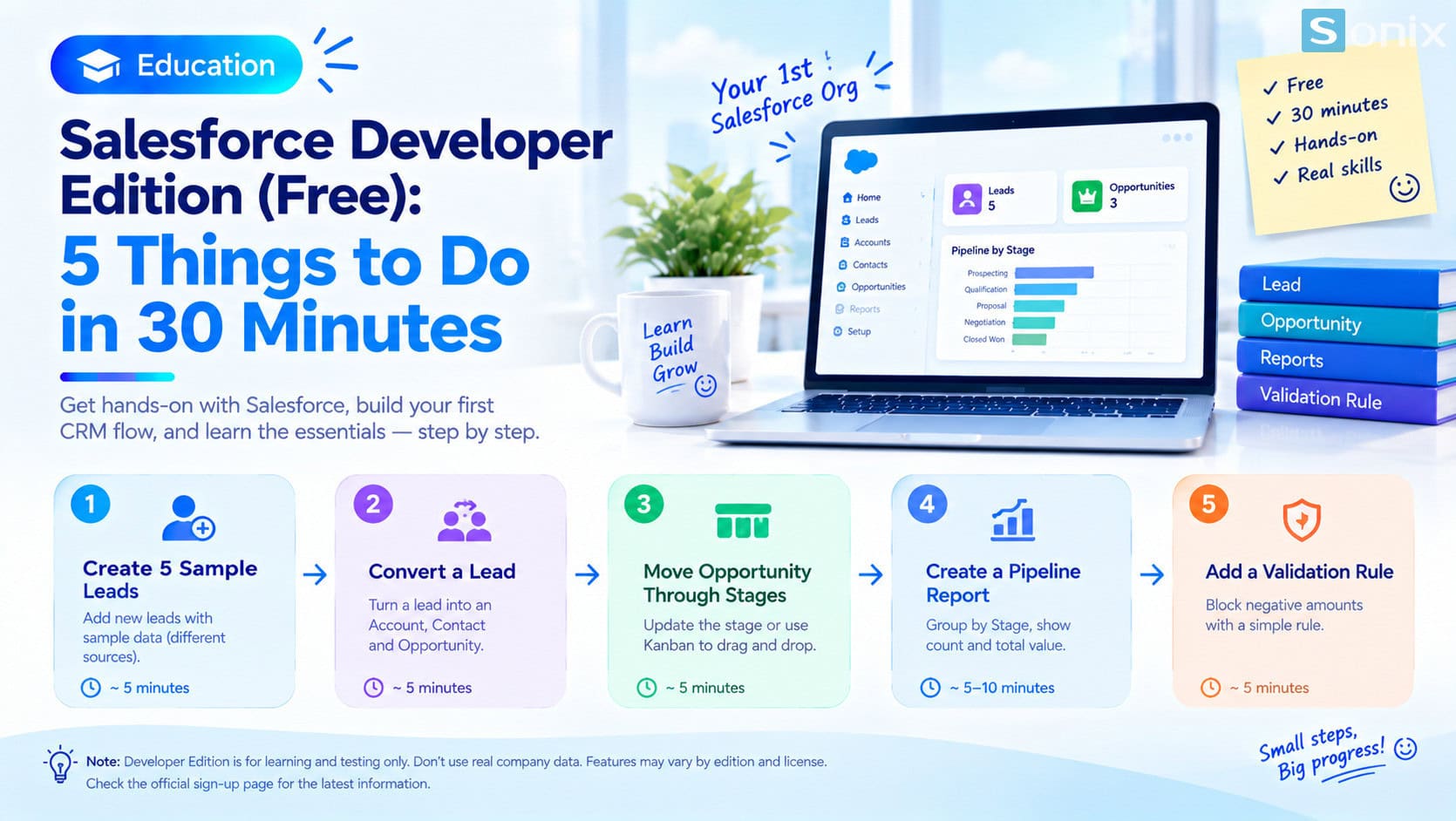 無料のDeveloper Edition orgで、最初の30分にやる5つのこと。
無料のDeveloper Edition:数分でサインアップ
Developer Editionは、機能を試すための無料のSalesforce orgです。Salesforceのガイドによると、6か月に1回以上ログインすればorgは失効せず、データストレージの上限は5 MBです。この演習には十分な容量です。
サインアップ
- developer.salesforce.com/signup にアクセスする
- 確認メールが送られるため、実際に読めるメールアドレスでフォームに入力する
- Usernameはメールアドレスの形式で、他の人と重複しないものにする。自分用の接尾辞を付けてもよい
確認とログイン
- メールを開いて確認リンクをクリックし、パスワードを設定する
- 作成したUsernameとパスワードで login.salesforce.com にログインする
サインアップのボタンが動かない場合は、プライベートウィンドウや別のブラウザを試してください。Setupに慣れるには、Salesforce Sales Cloud Setup Guide in 10 Minutes(英語)が参考になります。
| 作業 | 学べること | 目安 |
|---|---|---|
| 1. サンプルのLeadを5件作成 | 見込み客の記録のしかた | 約5分 |
| 2. Leadを1件Convert | LeadがAccount、Contact、Opportunityになる | 約5分 |
| 3. OpportunityをStageに沿って進める | dealの進捗の追い方 | 約5分 |
| 4. pipelineレポートを作成 | Stageごとのdeal数を確認する | 約5〜10分 |
| 5. Validation Ruleを追加 | 入力時に誤ったデータを防ぐ | 約5分 |
作業1と2:サンプルのLeadを作成してConvertする
サンプルのLeadを5件作成
- Leadsタブを開いてNewをクリックし、Leadごとに氏名、会社名、Lead Sourceを入力する
- 架空のデータを使う。たとえば、事務機器を購入する数社を、自分で考えた名前で作る
- Lead Source(Webサイト、紹介、イベント)をあえてばらけさせ、後のレポートで使えるようにする
Leadを1件Convertする
- Leadを開いてConvertをクリックする
- Convertすると、Salesforceは、そのLeadの情報からAccount(会社)、Contact(担当者)、Opportunity(商談)を作成できる
- 作成された3つのレコードを開き、互いにリンクしていることを確認する
ここは、顧客リストとCRMの違いがいちばんよく分かる場面です。情報を入力し直すのではなく、引き継がれ、リンクされます。
作業3と4:Stageを進めてpipelineレポートを作る
OpportunityをStageに沿って進める
- 作成したOpportunityを開き、レコード上部のPathバーでStageを変更する
- またはOpportunityの一覧をKanban表示にして、列の間でカードをドラッグする
- レポートにデータが入るよう、異なるStageのOpportunityをさらに数件作る
Stage別のpipelineレポートを作成
- Reportsを開き、New Reportを選び、レポートタイプにOpportunitiesを選ぶ
- Stageでグループ化し、件数と合計金額を表示する
- 後で見直せるよう、レポートを保存する
実際にCRMを使うとき、最初にどのレポートを作るべきか知りたい方は、CRM Reports: 3 Simple Must-Have Reports to Start With(英語)が次のステップです。
作業5:シンプルなValidation Ruleを追加する
Validation Ruleはデータをチェックする仕組みです。数式の結果が真になると、Salesforceは保存を止めてエラーメッセージを表示します。理解するには、ごく簡単なルールを試すのがいちばんです。
マイナスの商談金額を防ぐ
- Setupを開き、Object Managerで Opportunity を選び、Validation Rulesを選んでNewをクリックする
- ルールに名前を付ける。例:Amount_not_negative
- 数式:
Amount < 0。数式が真になる=エラー、という意味 - エラーメッセージ(例:「商談金額はマイナスにできません」)を入力して保存する
- Opportunityに戻り、マイナスの値を入力して、システムが止めることを確認する
この5つを終えれば、Lead、Convert、Opportunity、レポート、データチェックという、dealの基本的な流れを一通り体験したことになります。
Developer Editionで試すときの注意点
実データは使わない。このorgは学習と実験のためのものです。自社の実際の顧客情報を入力しないでください。
Developer Editionは、企業のorgと同一ではない。EditionやLicenseが違えば機能も違うため、ここにあって実際のorgにない機能や、その逆もあり得ます。
orgを失効させない。orgが閉鎖されないよう、定期的にログインしてください。ストレージは5 MBしかないため、データを作りすぎないようにしましょう。
いちばん難しかった点を記録する。終わったら、難しかった、または分かりにくかったステップを書き留めておきましょう。導入パートナーに相談するときの、最良の質問リストになります。
最初の30分のチェックリスト
次の短いリストで、Developer Editionでの最初の1周を終えられたか確認しましょう。
☐ Developer Editionにサインアップし、ログインできた
☐ 架空のデータでサンプルのLeadを5件作成した
☐ Leadを Convert して、Account、Contact、Opportunityを作成した
☐ Opportunityを少なくとも2つのStageまで進めた
☐ Stage別のpipelineレポートを作成して保存した
☐ Validation Ruleを追加して試した
☐ 導入パートナーに聞くため、いちばん難しかった点を書き留めた
試してみて、いちばん難しかったステップはどれですか?下のコメント欄でぜひ教えてください。Sonixチームがお待ちしています。
Salesforce CRM
ハウツー
デジタルトランスフォーメーション
中小企業
Sonixにご相談ください。皆さまの疑問を、貴社の業務プロセスに合ったSalesforceの設定につなげます。
Sonix: Your success is our happiness.
コメントを残す