

 English
 Tiếng Việt
午後9時に新しいLeadが届き、翌朝まで誰も対応せず、そのころにはお客様がすでに他社に電話していることもよくあります。SalesforceのLead Assignment Rulesは、地域、流入元(Lead Source)、関心のある製品などの条件に基づいて、新しいLeadを適切な担当者またはQueueに自動で振り分け、割り当てられた時点でメールで通知します。
結論から言うと、各ルールは順番に評価されるRule Entryで構成され、Leadは最初に一致したEntryに従って割り当てられます。Webフォームからも、Leadを直接適切な担当者に届けられます。設定を始める前に最も大切なのは、振り分けのルールを紙に書き出すことです。
【ご注意】記事中の事務機器販売会社と地域の分け方は説明用の仮定であり、実在のお客様ではありません。有効にできるAssignment Ruleは同時に1つだけで、Lead Assignment Rulesには標準のRound-robinはありません。メニュー名はEditionやバージョンによって異なる場合があります。
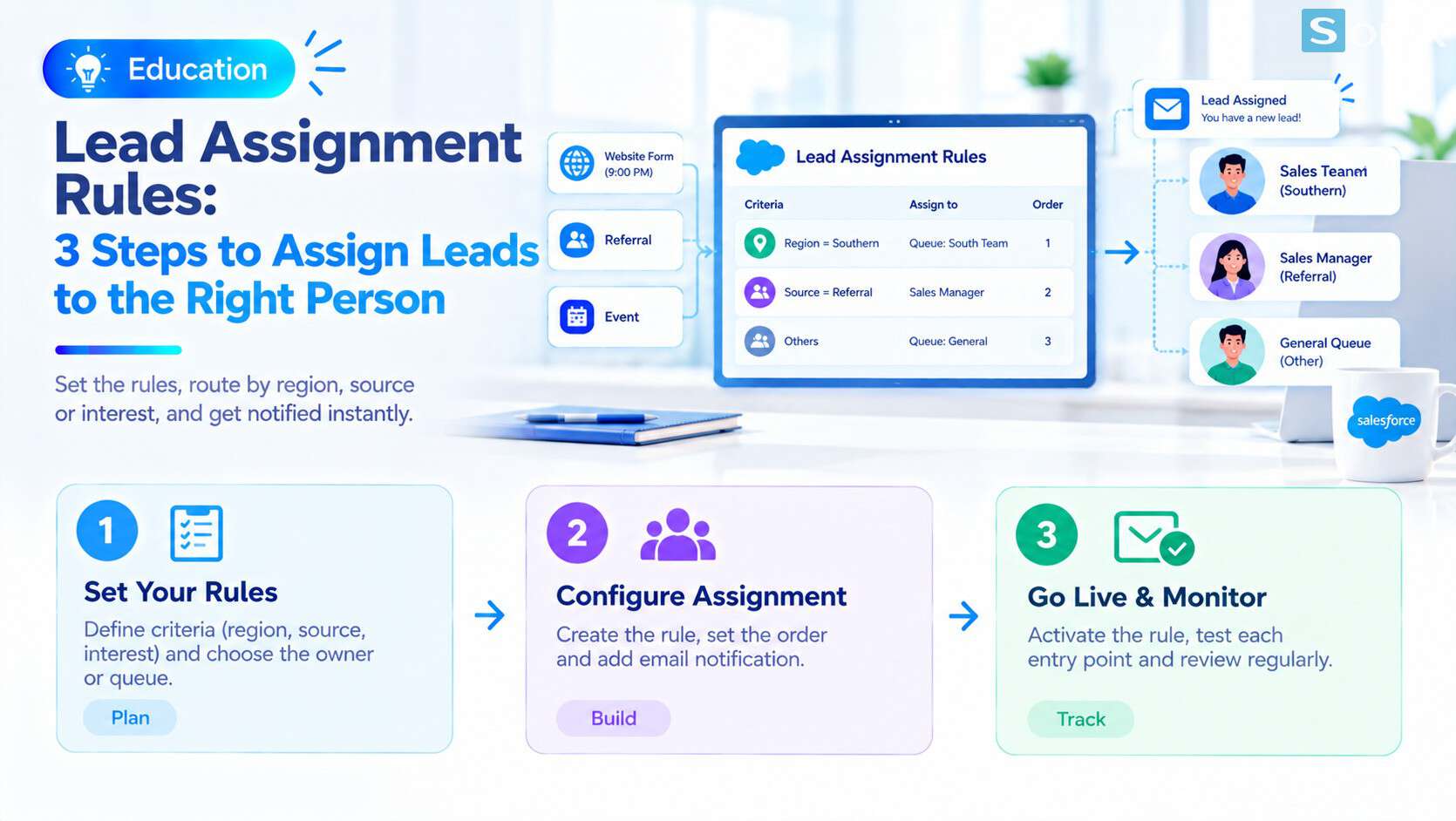 Lead Assignment Rulesで、新しいLeadを地域と流入元で振り分ける図。
新しいLeadの対応が遅れたり、複数人が電話したりする理由
Leadを手作業で振り分けると、2つのことが起きやすくなります。営業時間外に届いたLeadは、手の空いた誰かが気づくまで放置されます。または、Leadが共有リストに入り、複数の人が見て全員が電話をかけ、1つの依頼で何人もから連絡を受けたお客様を不快にさせます。
仮の例:事務機器販売会社が、Webフォーム、紹介、イベントからLeadを受け取っているとします。午後9時に送信されたLeadは、共有リストに入ったままです。翌朝、営業担当2人が同時に見て、どちらも電話をかけますが、お客様は前夜に別の会社からすでに提案を受けています。
| 変更前 | 変更後 | |
|---|---|---|
| 新しいLeadが届く | 共有リストに入ったまま | 適切な担当者やQueueにすぐ割り当てられる |
| 所有者 | 最初に見た人が電話する | 明確なOwnerがいる |
| 通知 | 自分でリストを開く必要がある | 割り当てられた時点でメールが送られる |
| 管理 | 誰も担当していないLeadが分かりにくい | Ownerごとに確認しやすい |
Lead Assignment Rulesの仕組み
Lead Assignment Ruleは、実質的にRule Entryのリストです。各Entryは、「Leadがこの条件を満たしたら、この担当者またはQueueに割り当てる」ことを定めます。
Rule Entry(条件の項目)
- 各Entryは、Leadの項目に基づく条件を設定する。例:都道府県、Lead Source、関心のある製品
- 1つのEntryに複数の条件を組み合わせられる
担当者またはQueue
- 各Entryは、Leadを User または Queue に割り当てる
- Queueは、最初に拾った人が対応するグループ
順序と最初の一致
- Entryは、設定した順に、上から評価される
- 最初に一致したEntryでOwnerが決まり、以降のEntryは評価されない
メール通知
- メールテンプレートを選び、Leadが割り当てられた時点で新しいOwnerに知らせられる
- 午後9時のLeadが、朝まで放置されなくなる理由がこれ
まずSetupに慣れたい方は、Salesforce Sales Cloud Setup Guide in 10 Minutes(英語)から始めるのがおすすめです。
地域と流入元で振り分ける3ステップ
振り分けのルールを紙に書き出す
- ケースを列挙する。どの地域がどのチームへ、どの流入元が誰へ
- どのルールにも一致しないLeadの行き先を決める。例:共有Queue
- 設定する前に、営業マネージャーに確認してもらう
ルールとRule Entryを作成する
- Setupで Lead Assignment Rules を探し、新しいルールを作成する
- Entryを順に追加し、それぞれに担当者またはQueueを設定する
- 必要に応じて、Entryごとに通知メールのテンプレートを選ぶ
ルールを有効にし、Leadの入口を確認する
- ルールを有効にする(同時に有効にできるルールは1つだけ)
- Webフォームをテスト送信し、Ownerと通知メールを確認する
- 手動で作成したLeadやインポートでは、有効なAssignment Ruleを使うオプションが選ばれているか確認する
振り分けの例(説明用のみ):
| 条件 | 割り当て先 | 備考 |
|---|---|---|
| 南部の各省のLead | 南部チームのQueue | 南部チームがQueueから拾う |
| 紹介のLead | 営業チームリーダー | チームリーダーが次の担当に振り分ける |
| それ以外のLead | 共有Queue | 最後に置く、予備のルール |
これは説明のための例であり、推奨ではありません。実際のルールは、チームの体制と方針によって決まります。
担当者に割り当てるか、Queueに割り当てるか
各Entryは、特定の担当者またはQueueに割り当てられます。どちらを選ぶかは、チームの働き方によって決まります。
| 担当者に割り当てる | Queueに割り当てる | |
|---|---|---|
| Owner | 特定のUser 1人 | グループ。最初に拾った人が対応 |
| 向いている場面 | 1人が固定の地域や顧客を担当する | 複数人が同じ地域や流入元を担当する |
| リスク | その人が休暇だとLeadが待たされる | Leadを拾う習慣が必要。なければQueueに溜まる |
| Round-robin | 標準では非対応 | 標準では非対応 |
Queueは早い者勝ちの方式で、Leadを1人ずつ順番に割り当てるRound-robinとは異なります。Lead Assignment Rulesには、標準のRound-robinはありません。チームに必要な場合は、通常、Queueにカウンター項目とFlowを組み合わせるか、別のツールで構築する必要があります。必要な場合は、導入パートナーに相談してください。
ルールを正しく動かすための注意点
同時に動くルールは1つだけ。ルールは複数作れますが、有効にできるのは1つで、新しいルールを有効にすると古いルールは無効になります。すべてのケースを、同じルールのEntryにまとめましょう。
ルールは、常に自動で動くとは限らない。手動で作成または編集したLeadでは、通常、ユーザーが「有効なAssignment Ruleを使う」オプションを選ぶ必要があります。一方、WebフォームのLeadは通常、自動で動きます。ルールが動かないように見える最もよくある原因なので、Leadが入るすべての経路を確認しましょう。
Entryの順序が重要。最初に一致したものが優先されるため、具体的なケースを上に、予備のルールを最後に置きます。
ルールは、主にLeadの作成時に動く。既存のLeadは、自動では再割り当てされません。再割り当てには別の操作が必要です。
ルールを書き出し、毎月見直す。1人が毎月、ルールがチームの体制に今も合っているかを確認しましょう。たとえば、退職者が出たときや、地域が変わったときです。
重複Leadを防ぐ。割り当てたLeadが、古いレコードと重複していることもあります。Salesforce Duplicate Rules: 3 Steps to Stop Duplicates(英語)をご覧ください。
Leadの振り分けを有効にする前のチェックリスト
ルールを有効にする前に、次の短いリストで、振り分けがチームの働き方に合っているか確認しましょう。
☐ 振り分けのルールを紙に書き出し、営業マネージャーが確認した
☐ どのルールにも一致しないLeadの行き先を決めた
☐ Entryを正しい順序(具体的なケースが先)で作成した
☐ Entryごとに、担当者かQueueかを選んだ
☐ 通知メールのテンプレートを選んだ
☐ ルールを有効にし、Webフォームをテスト送信した
☐ 手動作成のLeadとインポートで、ルールを使うオプションを確認した
☐ ルールを毎月見直す担当者を決めた
貴社では、Leadを今どのように振り分けていますか?下のコメント欄でぜひ教えてください。Sonixチームがお待ちしています。
Salesforce CRM
Salesforce Sales Cloud
ハウツー
ビジネス
Sonixにご相談ください。現在のLeadの振り分け方を一緒に見直し、チームに合ったLead Assignment Rulesを設計します。
Sonix: Your success is our happiness.
コメントを残す