

 English
 Tiếng Việt
Slack Salesforce 連携とは、商談の情報をチームのチャットチャンネルに直接届ける仕組みです。CRM を開いたり、担当者に一人ずつ確認したりする必要がなくなります。たとえば、20億ベトナムドンの商談が受注になったのに、チーム全体が知ったのは3日後の定例会議だった、という状況を想像してください。
結論から言うと、Salesforce の Slack 向けアプリを使うと、商談の stage が変わったときや受注したときにチャンネルへ通知を送り、レコードを共有してすぐ確認でき、Slack の中でレコードを検索して見ることができます。最も大切なコツは、重要なイベントだけ通知をオンにすることです。通知を出し過ぎるとチャンネルが埋もれ、誰もが通知を切ってしまいます。
ご注意: 記事内のオフィス機器の販売会社と20億ベトナムドンの商談は仮想の例であり、実在のお客様ではありません。機能は Salesforce と Slack の edition や license によって異なり、メニュー名もバージョンで変わる場合があります。以前 Slack が提供していた Salesforce アプリはサポートが終了しています。Sales Cloud for Slack など Salesforce 提供のアプリを使い、導入前に公式ドキュメントをご確認ください。
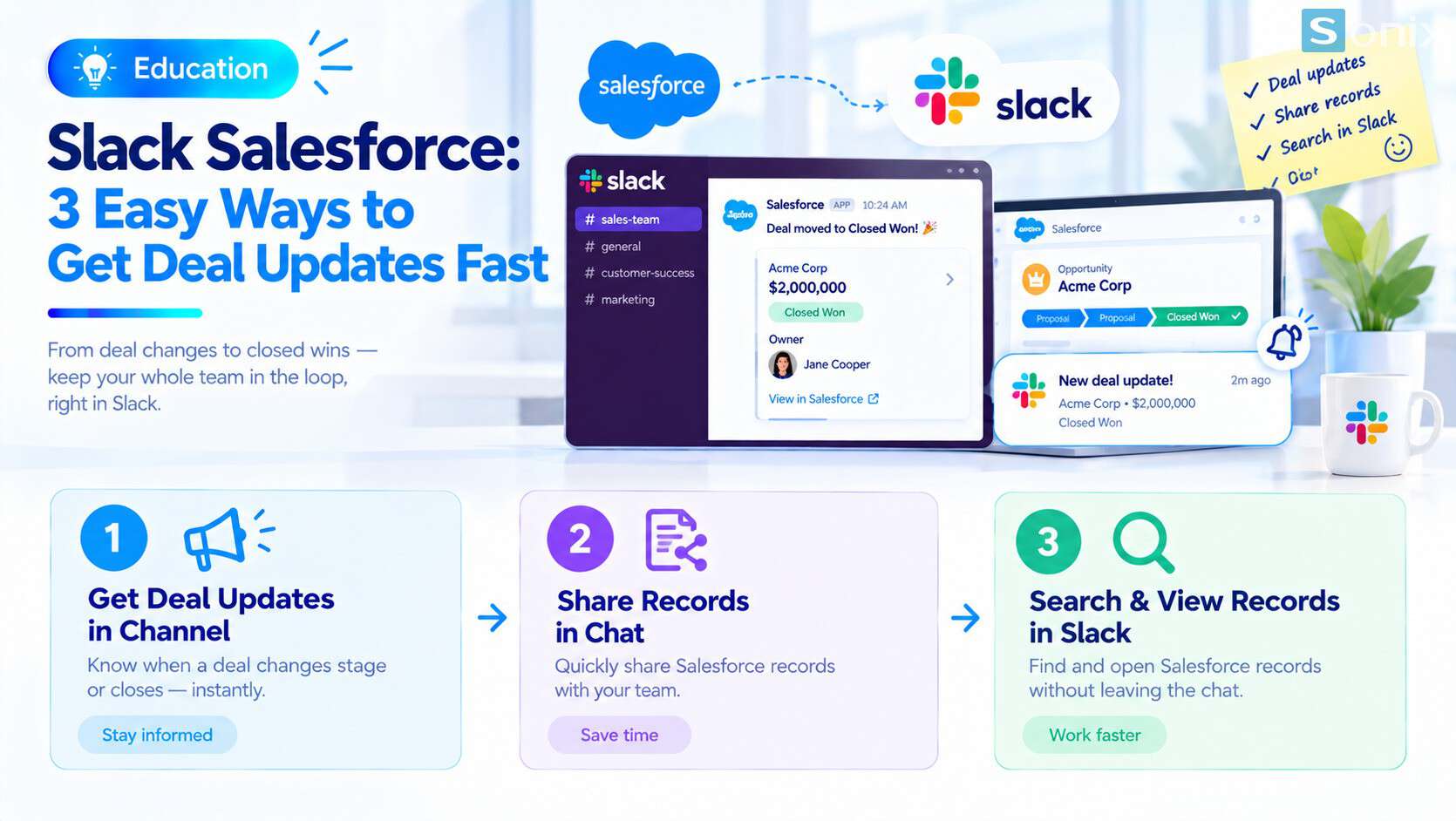 商談の stage 変更や受注がチャットチャンネルに届き、チーム全員がすぐに把握できます。
なぜ商談の情報はいつも遅れて届くのか
多くの営業チームでは、商談の情報が遠回りで届きます。担当者は CRM を更新しますが、マネージャーが毎時間 CRM を開くわけではないため、一人ずつチャットで確認することになります。すぐ返事をくれる人もいれば、忘れる人もいて、正式な情報が届くのは会議の場になります。
影響は確認の手間だけではありません。倉庫、経理、サポートの担当者は受注を知らないため準備ができず、担当者の成果の認知も遅れます。次の表は、商談情報がチャットチャンネルに直接届く場合の違いです。
| 連携前 | 連携後 | |
|---|---|---|
| 受注を知るタイミング | 数日後、会議やチャットの確認で | 更新直後に共有チャンネルで |
| 商談情報の確認 | CRM を開いてレコードを探す | Slack 内ですぐにプレビュー |
| 商談についての議論 | 複数のチャットに分散 | 1つのレコードを中心に集約 |
| 成果の認知 | 遅く、見落としやすい | タイムリーで、チーム全員が把握 |
Slack Salesforce 連携で営業チームにできること
次の3つの基本機能で、上記の課題の多くを解決できます。
商談が変わったらチャンネルに通知
- Opportunity の stage 変更や受注時に、チャンネルへ自動でメッセージを送信します
- 仮想の例:20億ベトナムドンの商談が受注になった瞬間に営業チームの共有チャンネルへ通知が届き、倉庫と経理も同時に把握できます
レコードを会話の中で共有
- Salesforce のレコードのリンクを Slack に貼ると、基本情報が表示され、全員がすぐ確認できます
- どの商談の話か確認するためだけに CRM を開く必要はありません
Slack の中でレコードを検索・確認
- Account、Opportunity、Contact、Lead、Case など主なレコードを、チャット画面を離れずに検索できます
- 短い打ち合わせ中や、スマートフォンからのやり取りに便利です
上記に加え、Salesforce 公式ページ(英語)によると、Sales Cloud for Slack には、チームで Opportunity について話し合う Salesforce channel や、Slack 上での商談通知もあります。一部の機能は特定のプランのみのため、ご利用中のプランをご確認ください。
管理者向け:有効化の4ステップ
有効化は、通常 Salesforce 管理者と Slack 管理者が協力して行います。主な手順は次の4つです。
Salesforce でアプリを有効化
- Setup で Slack Apps Setup を探し、Sales Cloud for Slack を有効にします
- 実際に使うアプリだけを有効にしましょう
ユーザーに権限を付与
- 機能を使う人に適切な permission set を割り当てます
- Slack に表示したい object へのアクセス権も確認します
Slack にアプリをインストール
- Slack 管理者がアプリをインストールし、Salesforce との接続を認証します
- 各ユーザーも自分のアカウントを接続します
イベントとチャンネルを選んでテスト
- 通知するイベントと、受け取るチャンネルを選びます
- 全員に有効にする前に、sandbox またはテスト用の Opportunity で試しましょう
メニュー名や permission set の名称はバージョンによって異なる場合があります。レコード共有やアラートの設定方法は、Salesforce アプリに関する Slack のヘルプページ(英語)も参考になります。CRM の土台がまだ整っていない場合は、先にSalesforce Sales Cloud setup guide in 10 minutes(英語)をご覧ください。Salesforce ソリューション全般はSonix の Salesforce ページ(ベトナム語)で紹介しています。
チャンネルを埋めずに通知を設定するコツ
よくある失敗は、最初からすべての通知をオンにすることです。数日でチャンネルが埋もれ、通知が切られ、ツールの価値が失われます。まず少なく始めて、少しずつ広げましょう。
| イベント | 共有チャンネルに通知? | 理由 |
|---|---|---|
| 受注 | はい | チームと関連部署がすぐ知る必要がある |
| 見積送付など重要な stage への移動 | はい(選別して) | マネージャーが聞かなくても進捗を追える |
| 個々の項目の細かな編集 | いいえ | ノイズになり、通知を切られやすい |
| データの一括インポート・更新 | いいえ | 大量のメッセージが一度に出る可能性がある |
受け手ごとにチャンネルを分ける。受注の報告は全社チャンネルへ、詳細な更新は営業チームのチャンネルへ送ります。
一括アラートは慎重に使う。一括アラートは、ある種類のすべてのレコードの更新をチャンネルに投稿します。チーム全員が本当にすべてを見る必要があるときだけ使いましょう。
2週間後に見直す。どの通知が役立ち、どれがノイズかをチームに聞き、不要なものをオフにします。
導入前に確認したいこと
edition と license。機能はご利用中の Salesforce と Slack のプランによって異なります。計画前に提供元へ確認しましょう。
API アクセス。edition によっては連携に API アクセスが必要です。たとえば Slack の旧連携パッケージ向けドキュメントでは、Salesforce Professional には API Access add-on が必要とされています。ご自身の環境で確認してください。
権限とセキュリティ。チャンネルの通知には、レコード名や商談の詳細が表示される場合があります。特に公開チャンネルでは、誰がどのチャンネルに参加するかを検討しましょう。
責任者。通知が現在の営業プロセスに合い続けるよう、イベントとチャンネルの一覧を管理する担当者が必要です。
Slack Salesforce 連携を有効にする前のチェックリスト
チーム全員に有効にする前に、次のリストを確認しましょう。
☐ チャンネルに通知すべき商談イベントを2〜3件に絞った
☐ 受け手ごとに Slack チャンネルを決めた
☐ edition、license、API アクセスを確認した
☐ 必要なユーザーに permission set を割り当てた
☐ sandbox またはテスト用の商談で試した
☐ 通知が分かりやすいよう stage の名称を統一した
☐ 2週間後に通知を見直す担当者を決めた
いま、チームは新規商談の情報をどこで受け取っていますか? コメントでお知らせください。Sonix チームが、適切なチャンネルへの届け方をご提案します。
Slack
Salesforce Sales Cloud
営業
DX
Sonix との無料相談で、どのイベントをどのチャンネルに通知するかを整理し、ご利用中の edition に合わせた設定でノイズのない運用を実現しましょう。
Sonix: Your success is our happiness.
コメントを残す