

 English
 Tiếng Việt
Tableau とは、さまざまなデータソースに接続できるデータ分析・可視化プラットフォームです。Sonixが最もよく受ける質問は「CRMにすでにReports & Dashboardsがあるのに、専用の分析ツールは必要なのか」というものです。
結論から言うと、データがCRMの中に収まっていて、毎週同じ問いを確認するなら標準レポートが適しています。複数のシステムのデータを組み合わせたい、多くの切り口で深く分析したい、高度なグラフを作りたいといった場合は専用の分析ツールが向いています。パイプラインと担当者別の売上を見るだけなら、標準のレポートでたいてい十分です。
ご注意:本記事に登場するオフィス機器の販売代理店は架空の例であり、実在の顧客ではありません。専用の分析ツールはCRMとは別ライセンスです。レポートの上限や機能はエディションによって異なり、リリースごとに変わる可能性があるため、検討の際は公式ドキュメントをご確認ください。
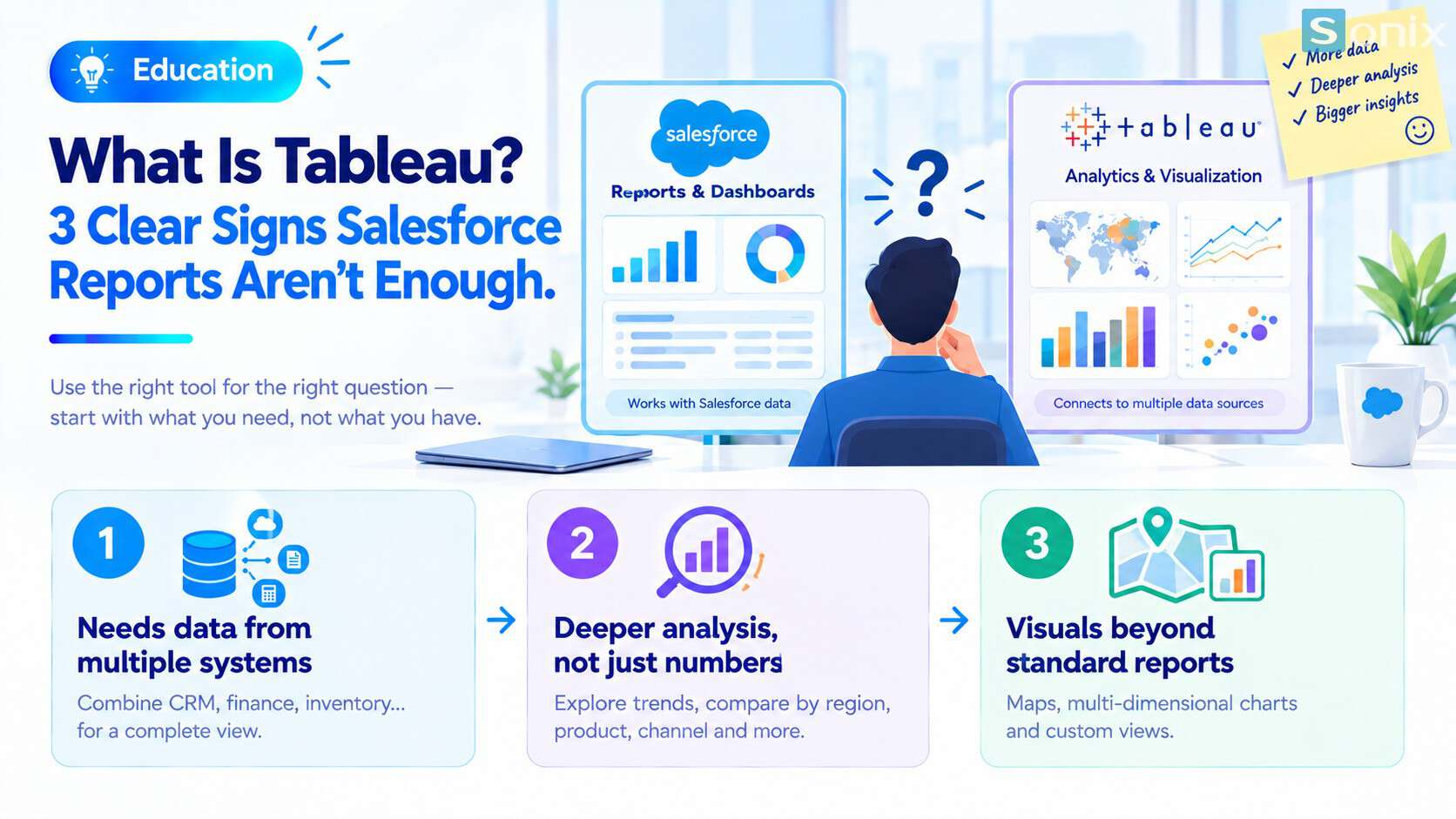
標準レポートはCRM内のデータを扱い、専用の分析ツールは複数ソースのデータを組み合わせて分析します。
CRM標準レポートが得意なこと
新しいツールの話に入る前に、すでに手元にあるツールを正しく評価しておきましょう。標準のReports & Dashboardsには3つの強みがあります。
データが常に最新。レポートはCRMのデータに対して直接実行されます。営業がOpportunityを更新すれば、次にレポートを実行したときにすぐ反映されます。
業務担当者が自分で作れる。技術チームに頼らなくても、項目をドラッグ&ドロップし、絞り込み、グループ化して保存できます。プラットフォームの基本操作はSalesforce Sales Cloudを10分でセットアップするガイド(英語)をご覧ください。
権限設定が守られる。共有設定に従い、各ユーザーは閲覧を許可された数字だけを見ることができます。
一方で、標準レポートには限界もあります。レポートはCRM内のデータを前提に設計されているため、会計や在庫の数字を組み合わせるには、まずそのデータをCRMに取り込む必要があります。表示行数、ダッシュボードのコンポーネント数、フィルタ数にも上限があります。たとえばReports and Dashboards APIの制限に関する公式ドキュメント(英語)によると、レポートAPIが返すのは最初の2,000行までです。
Tableau とは:主な構成製品
これは2019年からSalesforceグループの一員となったデータ分析プラットフォームです。強みは、多様なデータソースへの接続、ドラッグ&ドロップによる多角的な探索、そして豊富な可視化表現です。ひとつのソフトウェアではなく製品群です。中小企業がまず名前を押さえておきたいのは次のとおりです。
Tableau Desktop
- PCにインストールして、グラフやダッシュボードを作成するツール
- 主に分析担当者が使用します
Tableau CloudとTableau Server
- ダッシュボードを全社でブラウザやスマートフォンから閲覧するための共有基盤
- Cloudはベンダーが運用し、Serverは自社でインストール・管理します
Tableau Prep
- ダッシュボードに載せる前に、データのクレンジング、結合、整形を行うツール
- 毎週Excelを手作業で直す作業を置き換えます
Tableau PulseとTableau Next
- Pulseは必要な人に指標を届け、変化の理由をAIが説明します
- NextはAIエージェントが分析を支援する新しい方向性で、Data 360を基盤としています
各製品の一覧と説明は公式のProduct Overview(英語)にまとまっています。全体の中でどこに位置するかはSalesforce Ecosystem:5つの構成要素(英語)をご覧ください。
Tableauと標準レポートの比較
以下は大まかな比較です。どちらが優れているかではなく、答えたい問いにどちらが合っているかで考えてください。
| CRM標準レポート | 専用の分析ツール | |
|---|---|---|
| データソース | CRM内のデータ | CRM、データベース、Excel、会計・在庫システムなど多数 |
| データの鮮度 | CRM内でリアルタイム | CRMのデータは抽出(extract)の更新時点 |
| 分析の深さ | 絞り込み、グループ化、集計式 | 自由な探索、複雑な計算、長期トレンド分析 |
| グラフの種類 | 一般的な形式 | 地図やカスタム表現を含む幅広い形式 |
| 主な利用者 | 営業、管理職、カスタマーサポート | 管理職、データ分析担当 |
| 費用 | CRMライセンスに含まれる | 別ライセンス |
両者の中間にあたる選択肢として、CRM Analyticsもあります。以前はEinstein Analyticsと呼ばれていた、CRMに組み込まれた分析ツールです。標準レポートより高機能で、こちらも別ライセンスです。名前が紛らわしいため、導入パートナーと話す際はどの製品の話なのかを必ず確認しましょう。
Tableauを検討すべき3つのサイン
架空の例として、営業にCRM、会計と在庫にそれぞれ別のシステムを使っている、社員40名のオフィス機器販売代理店を考えます。パイプラインレポートは問題なく機能していますが、次の3つの場面が出てきました。
複数のシステムのデータが必要な問いが増えた
- 取締役から「成約済みで未入金の商談はどれか」と聞かれる。答えはCRMと会計の両方にあります
- 現状はExcelを2つ書き出して手作業で突き合わせ、毎月半日かかっています
数字を見るだけでなく分析が必要になった
- 問いが「売上はいくらか」から「なぜある地域の売上が下がったのか」に変わってきた
- 地域、製品、チャネル、期間を、毎回新しいレポートを作らずに切り替えて見たい
標準レポートでは作れないグラフが必要になった
- 地域別の売上マップ、複数年のトレンド、複数指標の一画面比較など
- レポートの画面をキャプチャして、PowerPointでグラフを作り直している
どれにも当てはまらなければ、まだ追加投資は必要ありません。まずは標準レポート、特に閲覧ユーザーに応じて表示が変わる動的ダッシュボードやフィルタを使いこなしましょう。
TableauとSalesforceを接続する際のポイント
2つのシステムは専用のコネクタで接続します。公式のコネクタガイド(英語)をもとに、計画前に知っておきたい点をまとめます。
抽出(extract)のみで、ライブ接続は不可。このコネクタはライブ接続に対応していません。データは抽出として取り込まれるため、ダッシュボードの数字は最後の更新時点のものです。重要な会議の前に更新をスケジュールし、ダッシュボードに最終更新日時を表示しておきましょう。
増分更新には期間の制限がある。増分更新で取り込まれるのは、過去30日以内に追加・変更されたレコードだけです。それより古い変更には完全更新が必要です。
数式項目は引き継がれない。CRMの数式項目は抽出に含まれないため、分析ツール側で作り直す必要があります。始める前に、重要な数式項目を洗い出しておきましょう。
APIアクセスが必要。接続に使うCRMアカウントにはAPIアクセス権限が必要で、エディションによってはAPIが使えません。無駄な作業を避けるため、最初に確認してください。
Tableauへの投資を決める前のチェックリスト
見積もりを依頼する前に、次の項目を確認してください。
☐ CRMのReports & Dashboardsを十分に活用した
☐ 標準レポートでは答えられないビジネス上の問いを3つ書き出した
☐ 組み合わせるシステムと、システム間の共通キーを洗い出した
☐ ダッシュボード上のCRMデータは即時ではなく定期更新になることを受け入れた
☐ 作り直す必要のある数式項目を洗い出した
☐ 自社のエディションでAPIが使えることを確認した
☐ 導入後にダッシュボードを維持する担当者が決まっている
いまもExcelで手作業で作っているレポートはどれですか?下のコメント欄で教えてください。Sonixチームがどのツールで作るべきかを提案します。
Tableau
データ分析
Business Intelligence
ツール比較
中小企業
Sonixとの無料相談で、手作業で作っているレポートを見直し、過剰投資せずに最適なツールを選びましょう。
Sonix: Your success is our happiness.
コメントを残す