

 English
 Tiếng Việt
営業部門に保証の項目は必要ありませんし、技術サポート部門に割引の項目は必要ありません。SalesforceのRecord TypeとPage Layoutは、1つのSalesforce CRMで部門ごとに必要な項目だけを表示するための2つの機能です。画面がすっきりし、入力が正確になり、ミスも減ります。
簡単に言うと、Page Layoutは、どの項目を表示し、どう並べるかを決めます。Record Typeは、同じオブジェクト(たとえば商談)に複数のタイプを持たせ、タイプごとに選択リスト値やプロセスを変えられるようにします。どちらもユーザーグループ単位で割り当てます。最も大切なアドバイスは、2種類から始め、細かく分けすぎないことです。
【ご注意】記事中の事務機器販売会社は説明用の仮定であり、実在のお客様ではありません。メニュー名はバージョンやorgの設定によって異なる場合があります。Page Layoutは画面をすっきりさせますが、データ権限の代わりにはなりません。詳しくは「注意点」で説明します。
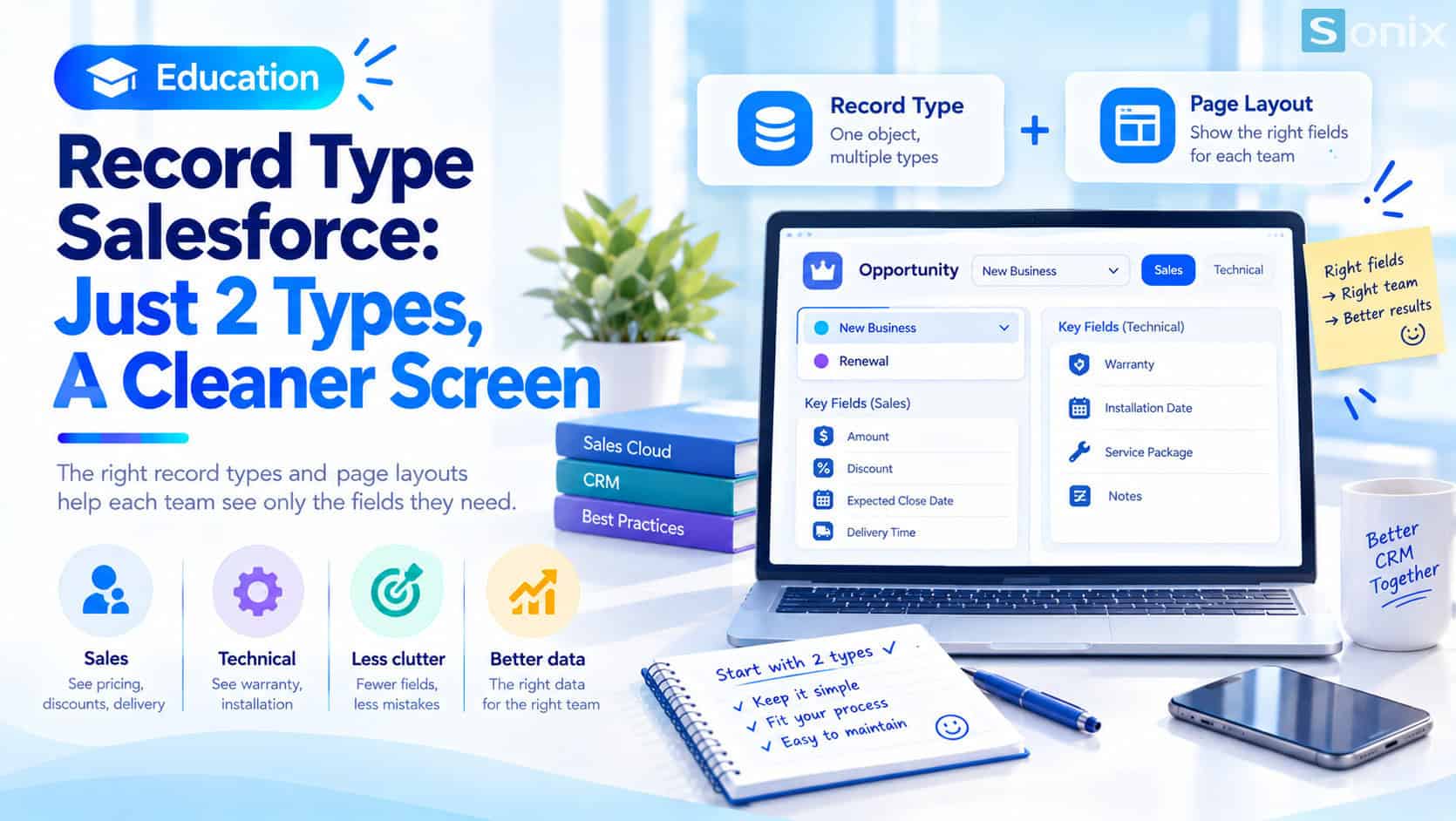 Page LayoutとRecord Typeで調整する前と後のCRM画面。
1つの画面を全員で使うだけでは足りない理由
全員が項目だらけの1つの画面で作業すると、2つのことが起きやすくなります。自分の業務に関係のない情報を入力してしまうか、重要な項目が多すぎる項目の中に埋もれて入力が漏れるかです。その結果、データの欠落や誤りが増え、CRMを開きたがる人が減っていきます。
仮の例:事務機器販売会社では、営業部門に価格、割引、納期の項目が必要です。技術サポート部門には、保証情報と設置スケジュールが必要です。全員が同じ画面を見ると、どちらも自分に関係のない多くの項目をスクロールして飛ばさなければなりません。
| 変更前 | 変更後 | |
|---|---|---|
| 画面の項目 | 多く、複数部門の項目が混在 | 役割に関係する項目のみ |
| データ入力 | 余分な入力、漏れ、ミスが起きやすい | 簡潔で業務に合い、ミスが少ない |
| プロセス | すべての商談に同じフェーズ一覧 | 商談タイプごとに合ったフェーズ |
Page Layout:どの項目を表示するかを決める
Page Layoutの役割
- レコードに表示する項目と、その並べ方を決める
- 表示する関連リストとアクションボタンを決める
- 同じオブジェクトでも、部門ごとに専用のPage Layoutを持てる
ユーザーグループ単位で割り当てる
- Page Layoutは、プロファイルと、表示しているレコードのRecord Typeの組み合わせでユーザーに割り当てられる
- 例:営業プロファイルには割引項目のあるレイアウト、技術プロファイルには保証項目のあるレイアウトを表示
設定画面(Setup)や商談オブジェクトにまだ慣れていない場合は、Salesforce Sales Cloud Setup Guide in 10 Minutes(英語)から始めるのがおすすめです。
Record Type:1つのオブジェクトに複数のタイプ
Page Layoutが変えるのは表示だけです。2つの業務グループで、選択リスト値とプロセスの両方が異なる場合は、Record Typeが必要です。Record Typeを使うと、1つのオブジェクトに複数のタイプを持たせ、タイプごとに選択リスト値、プロセス、Page Layoutを変えられます。
最もよくある例が、商談を新規と更新の2タイプに分けるケースです。新規案件は、ヒアリング、見積、交渉というステップを進みます。更新案件、たとえば機器の保守契約の更新は、より短いステップで済み、現在の契約の満了日といった項目が必要になる場合があります。Record Typeを使えば、タイプごとに専用のフェーズ一覧と適切な画面を用意できます。
| Page Layout | Record Type | |
|---|---|---|
| 決めるもの | 表示する項目と並べ方 | レコードのタイプ:選択リスト値とプロセス |
| 使う場面 | 表示を変えるだけでよいとき | 選択リスト値やプロセスが異なるとき |
| 割り当て | プロファイル(Record Typeとの組み合わせ) | プロファイル(ユーザーグループ) |
| 例 | 営業に割引項目を表示 | 新規と更新のタイプを持つ商談 |
Lightningでは、Dynamic Formsを使うと、レコードページ上で条件に応じて項目を表示・非表示にできます。レイアウトを変えるためだけにRecord Typeを増やさずに済む場合もあります。ただし、Dynamic Formsはすべてのオブジェクトで使えるわけではないため、自社のorgで確認してください。
設定の手順
ユーザーグループと項目を洗い出す
- 部門ごとに、本当に必要な項目を5〜10個書き出す
- 読み取り専用の項目と必須の項目を明確にする
グループごとにPage Layoutを作る
- Page Layoutを新規作成または複製し、不要な項目を外す
- 重要な項目を画面の上部に置く
プロセスが違う場合にRecord Typeを作る
- 選択リスト値やプロセスが本当に異なる場合だけ作成する
- 商談では、タイプごとに専用のフェーズ一覧を紐づける
プロファイルごとに割り当てる
- どのプロファイルにどのRecord TypeとPage Layoutを割り当てるかを選ぶ
- 担当者が毎回選ばなくて済むよう、適切な既定のRecord Typeを設定する
一般ユーザーのアカウントでテストする
- 各部門の担当者としてログインして確認する(権限があれば「別のユーザーとしてログイン」を使う)
- 管理者アカウントでは実際のユーザーと見え方が異なる場合があるため、管理者だけでテストしない
細分化しすぎないための注意点
2タイプから始める。Record Typeを1つ増やすたびに、保守するものも増えます。Page Layout、選択リスト値、新人への説明などです。最初から6〜7タイプに分けると、チームがレコードの更新をためらい、設定もすぐに複雑になりがちです。3つ目のタイプは、明確な理由があるときだけ追加しましょう。
Page Layoutは権限ではない。Page Layoutから項目を外すと画面はすっきりしますが、レポートや検索など別の方法でデータにアクセスできる場合があります。本当に機密性の高い情報は、画面上で隠すだけでなく、項目レベルのセキュリティ(field-level security)を使いましょう。
レポートも考慮する。Record Typeは、レポートの絞り込みやグループ化にも使えます。たとえば、新規と更新の商談を比較できます。最初のレポートのヒントは、CRM Reports: 3 Simple Must-Have Reports to Start With(英語)をご覧ください。
データができた後の変更。すでに多くのレコードがある状態でRecord Typeを変更したり、選択リスト値を削除したりすると、既存のデータに影響する場合があります。まずサンドボックスで試しましょう。
CRM画面を調整する前のチェックリスト
Record Typeを増やす前に、次の短いリストで、設定が本当にチームの作業をすっきりさせるか確認しましょう。
☐ 部門と、必要な項目を洗い出した
☐ 主要なグループごとに専用のPage Layoutを作った
☐ プロセスや選択リスト値が異なる場合にだけRecord Typeを作った
☐ 多くても2タイプから始めた
☐ プロファイルごとにPage LayoutとRecord Typeを割り当てた
☐ 一般ユーザーのアカウントでテストした
☐ 機密情報には項目レベルのセキュリティを使った
CRM画面の項目のうち、誰も入力していないものはいくつありますか?下のコメント欄でぜひ教えてください。Sonixチームがお待ちしています。
Salesforce CRM
ベストプラクティス
ハウツー
中小企業
Sonixにご相談ください。現在使っている項目を一緒に見直し、貴社に合ったPage LayoutとRecord Typeを設計します。
Sonix: Your success is our happiness.
コメントを残す